Anzeige
Anzeige
HERBERS
Excel-Forum (Archiv)
20+ Jahre Excel-Kompetenz: Von Anwendern, für Anwender
Anzeige
Inhaltsverzeichnis

Sprungmarke mit Excel plus Erklärung

Forumthread: Sprungmarke mit Excel plus Erklärung

Sprungmarke mit Excel plus Erklärung
13.11.2024 10:13:04
H.Georgi
Hallo zusammen,

ich habe hier folgendes Problem und habe noch keine Lösung gefunden. Vielleicht sehe ich auch den Wald vor lauter Bäumen nicht.

Ich habe ein Tabellenblatt wo der obere Teil fixiert ist. Da gibt es eine Zelle in die ich eine Zahl eingeben möchte die dann in der Spalte A gesucht und markiert werden soll.
Das bekomme ich ja relativ einfach ohne VBA hin. Nun wäre meine Idee, das die markierte Zelle direkt nach oben gescrollt werden soll das man nicht erst die komplette Tabelle nach unten scrollen muss. Geht das? Wie eine Art Sprungmarke?
Für eure Hilfe wäre ich sehr Dankbar.
Anzeige
9
Beiträge zum Forumthread
Beiträge zu diesem Forumthread

Betreff
Datum
Anwender
Anzeige
AW: Sprungmarke mit Excel plus Erklärung
13.11.2024 10:33:38
Crazy Tom
moin,

möchtest du es lernen?
dann such doch mal nach deinem Wert mit "Strg & f" und lass dabei den Makrorekorder laufen
dann hast du schon das Grundgerüst für deinen Code

mfg Tom
AW: Sprungmarke mit Excel plus Erklärung
13.11.2024 11:42:25
GerdL
Moin
Sub Unit()


Dim Zeile As Long, Eingabe As Double

Eingabe = Range("E1").Value

If WorksheetFunction.CountIf(Range("A3:A99"), Eingabe) > 0 Then
Zeile = WorksheetFunction.Match(Eingabe, Range("A3:A99"), 0) + 2
Application.Goto Reference:=Cells(Zeile, 1), scroll:=True
End If

End Sub

Gruß Gerd
Anzeige
AW: Sprungmarke mit Excel plus Erklärung
13.11.2024 12:49:10
daniel
Hi
wenns ohne VBA sein soll:
mach ne Zelle mit der Formel: =Hyperlink("#A"&Vergleich(Zelle mit gesuchter Zahl;A:A;0))
die Formel erstellt einen Link auf die gesuchte Zelle, den du anklicken kannst, dann springt die Markierung zu diese Zelle und sie wird in den sichtbaren Bereich gescrollt.
Gruß Daniel
Anzeige
AW: Sprungmarke mit Excel plus Erklärung
13.11.2024 18:44:27
Piet
Hallo

bitte mal diese Beispieldatei testen. Das makro befindet sich in Tabelle1.
Es müsste bei dir in die KW Tabelle kopiert werden. KW Woche eingeben, fertig!
Mit -1 bei rFind.Row kannst du noch eine optische Leerzeile einfügen.
https://www.herber.de/bbs/user/173580.xlsm

mfg Piet
Anzeige
AW: Sprungmarke mit Excel plus Erklärung
14.11.2024 07:54:39
H.Georgi
Vielen Dank, jetzt funktioniert es wie es soll. Nun muss ich es nur noch verstehen. :)
AW: Sprungmarke mit Excel plus Erklärung
14.11.2024 11:46:06
Piet
Hallo

es liegen mehrere Lösungen der Kollegen vor, welche Lösung meinst du genau??

Bei mir ist es ein Target Makro, das bei jeder Zell-Eingabe in C2 ausgelöst wird.
Der Suchlauf sucht die gewählte KW Zelle aus, und setzt ScrollRow auf diese Zelle.
Wenn man VBA kennt und versteht absolut kein Geheimnis. Ein logischer Code.

mfg Piet
Anzeige
AW: Sprungmarke mit Excel plus Erklärung
13.11.2024 12:59:56
H.Georgi
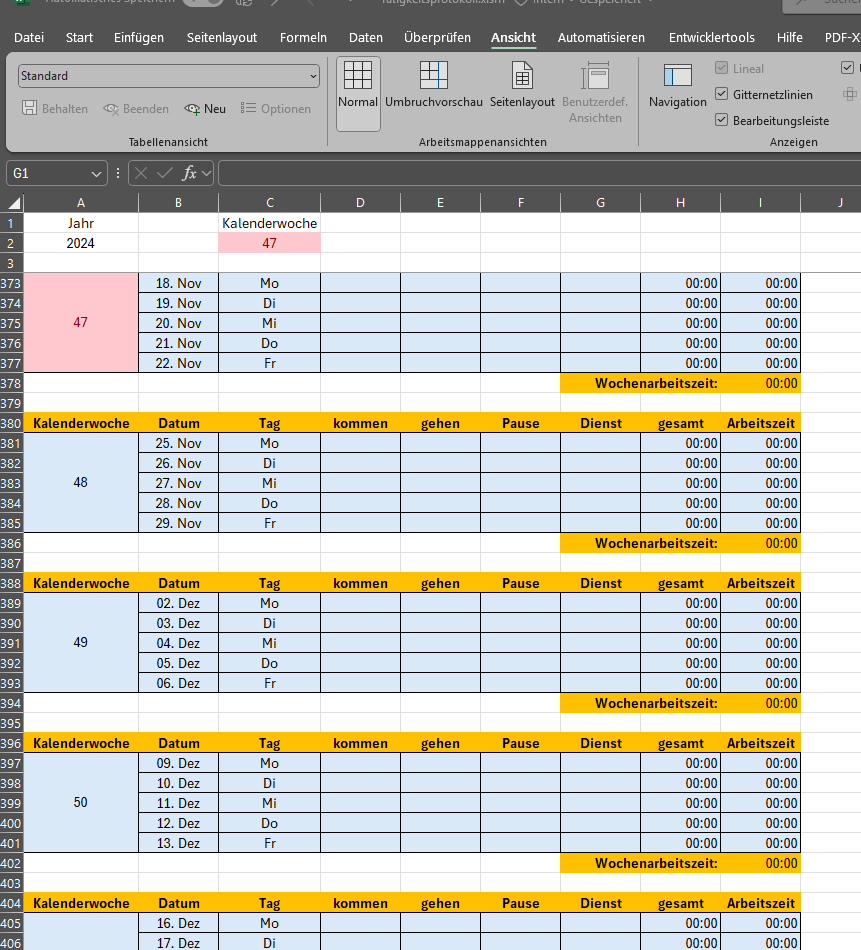
Ich habe mal ein Bild zum Verständnis hochgeladen.
Userbild
AW: Sprungmarke mit Excel plus Erklärung
13.11.2024 14:02:12
Yal
Moin,

man könnte auch den Wochenzahl in eine Spalte (z.B. 50 in die Zeilen 387 bis 394) und ein Filter verwenden.

VG
Yal
Anzeige
AW: Sprungmarke mit Excel plus Erklärung
13.11.2024 10:53:27
H. Georgi
Da hast du recht, das kann ich direkt mal probieren. Wenn ich weitere Fragen habe melde ich mich wieder. Vielen Dank erst einmal
Anzeige
Anzeige
Live-Forum - Die aktuellen Beiträge
Datum
Titel
14.05.2026 13:31:09
14.05.2026 09:50:42
13.05.2026 19:14:18