Anzeige
Anzeige
HERBERS
Excel-Forum (Archiv)
20+ Jahre Excel-Kompetenz: Von Anwendern, für Anwender
Anzeige
Inhaltsverzeichnis

RANG.GLEICH-Funktion hoechster Wert fettdedruckt !!!

Forumthread: RANG.GLEICH-Funktion hoechster Wert fettdedruckt !!!

RANG.GLEICH-Funktion hoechster Wert fettdedruckt !!!
29.12.2024 15:39:20
Kuni123
Hallo, ich habe eine Tabelle mit zwei Spalten; in der 1. Spalte stehen lauter unterschiedliche Geldbetraege
und in der 2. Spalte (Platzierungen) habe ich ueber die Formel RANG.GLEICH(Zahl;Bezug;[Reihenfolge])
die dementsprechenden Platzierungen ausgegeben, was auch alles super funktioniert hat.
ABER ich moechte, dass der groesste Geldbetrag dabei automatisch fettgedruckt sein soll.
Und das moechte ich aber nicht ueber die Formatierung machen, sondern mit einer WENN-Funktion!
Kann man diesbezueglich hier jemand weiterhelfen? Wenn das ueber eine WENN-Funktion laeuft,
wird das dann in die RANG.GLEICH-Funktion eingebettet, oder ist das dann separat?
Ich habe das MS Office 365 fuer Mac bzw. Excel fuer macOS Version 16.89.1 (24091630).
Freue mich ueber Vorschlaege. Danke. Kuni ...
Anzeige
AW: RANG.GLEICH-Funktion hoechster Wert fettdedruckt !!!
29.12.2024 15:54:12
Udo
Kuni hi, das wäre mir neu dass man via Formel eine Zelle zur Änderung ihres Zellformates
direkt beeinflussen kann. Allerdings weis ich auch nicht was auf diesen für MAC konzipierten Vers.
da vielleicht anders ist als direkt im WIN Office.

Seis drumm, dazu nutzt du eigentlich die "bedingte Formatierung". Dazu markierst du beispielsweise
deine Spalte (von-bis) in der die b.F. wirken soll, öffnest dann die Funktion der bed.Form. und gibst auf
der Variante per Formel folgende Formel ein =A1=MAX($A$1:$A$1000), klickst dann noch rechts auf den*
Reiter Formatierung da wo du die Formel eingibst und kannst dann im aufgehenden Fenster zum Einstellen
jener Formatierung dann bei Schriften den Text als FETT markieren , das wars.

LG Udo
Anzeige
AW: RANG.GLEICH-Funktion hoechster Wert fettdedruckt !!!
29.12.2024 16:11:39
Kuni
OK, super, vielen Dank. Dann versuche ich das mit der Formatierung. Nee, das mit der Mac-Version hatte ich nur erwaehnt, weil der eine oder
andere hier gerne nach der Version des Excel fragt. Normalerweise sehe ich persoelich keine grossen Unterschiede (mehr) zwischen Mac und
Win, wobei ich eigentlich nur Mac nutze. Aber man kann das doch auch mit einer WENN-Funktion machen, oder? Also nicht zwei in einem,
aber ganz normal geht das doch auch mit WENN-Funktion. Worauf ich hinaus will, ist, dass ich lieber mit WENN-Funktionen arbeite, als mit der
Formatierung, wo du nur anklicken brauchst. Ich arbeite ja auch lieber mit der Tastatur (Befehle), und nicht mit der Maus. Die habe ich gar nicht
mehr, ok im Photoshop vielleicht, aber normal brauche ich keine Maus mehr, alles ueber die Tastatur.
Anzeige
AW: RANG.GLEICH-Funktion hoechster Wert fettdedruckt !!!
29.12.2024 16:48:50
Udo
hi, deine Tastenkürzeldiplomatie in allen Ehren, ändert aber nichts daran dass
du dies vermutl. nicht über eine Formel realisiert bekommst - zumindest was das aussehen
betrifft im formatiererischen Bezug, soll heissen, dass wie von dir beschrieben dann
alle anderen Zahlenwerte die geringer in ihrer Stufung sind als der MAX-Wert als normal
"dünn" geschrieben erscheinen und nur der MAX Wert "fett" erscheint, bekommst du
mit keiner Formel die mir bekannt wäre hin. Ich lerne aber auch gerne dazu, in den neueren
Excel vers. sind ja viele Umsetzungen drin, für die man früher etliche Formeln miteinander verketten
musste. Aber das sowas eben per Formel ginge wäre mir neu.

Dazu kannst du lediglich die eben beschriebene bed. Formatierung, verwenden. Diese findest du
im Start-Register irgendwo rechts der Mitte ... wenn ich mich nicht täusche.

Das einzige dass du tatsächlich per Formel realisieren könntest über einen wie von dir angewandte
Rang Aufschlüsselung, wäre die ggf. noch weiters zu definieren, willst du da nur die drei höchsten Ränge
oder anstatt der Zahl 1 - ... die entspr. Sterne anzeigen lassen, also irgendwie sowas kannst du halt dazu
tun und dies dann auch nur in der 2. Hilfsspalte (Rangspalte) die direkte 1. Spalte mit deinen Zahlen
kannst du nur per bed. Form. hervorheben (was das Erscheinen betrifft) ... in der 2. geht "FETT" aber auch
nicht per Formel, nur anhand deiner Rang... Formel diese noch zu erweitern sodass dann zusätzl. Hinhalte
erscheinen wenn eben der Rang entspr. zutrifft ...
LG Udo


Anzeige
AW: RANG.GLEICH-Funktion hoechster Wert fettdedruckt !!!
29.12.2024 17:29:38
Kuni
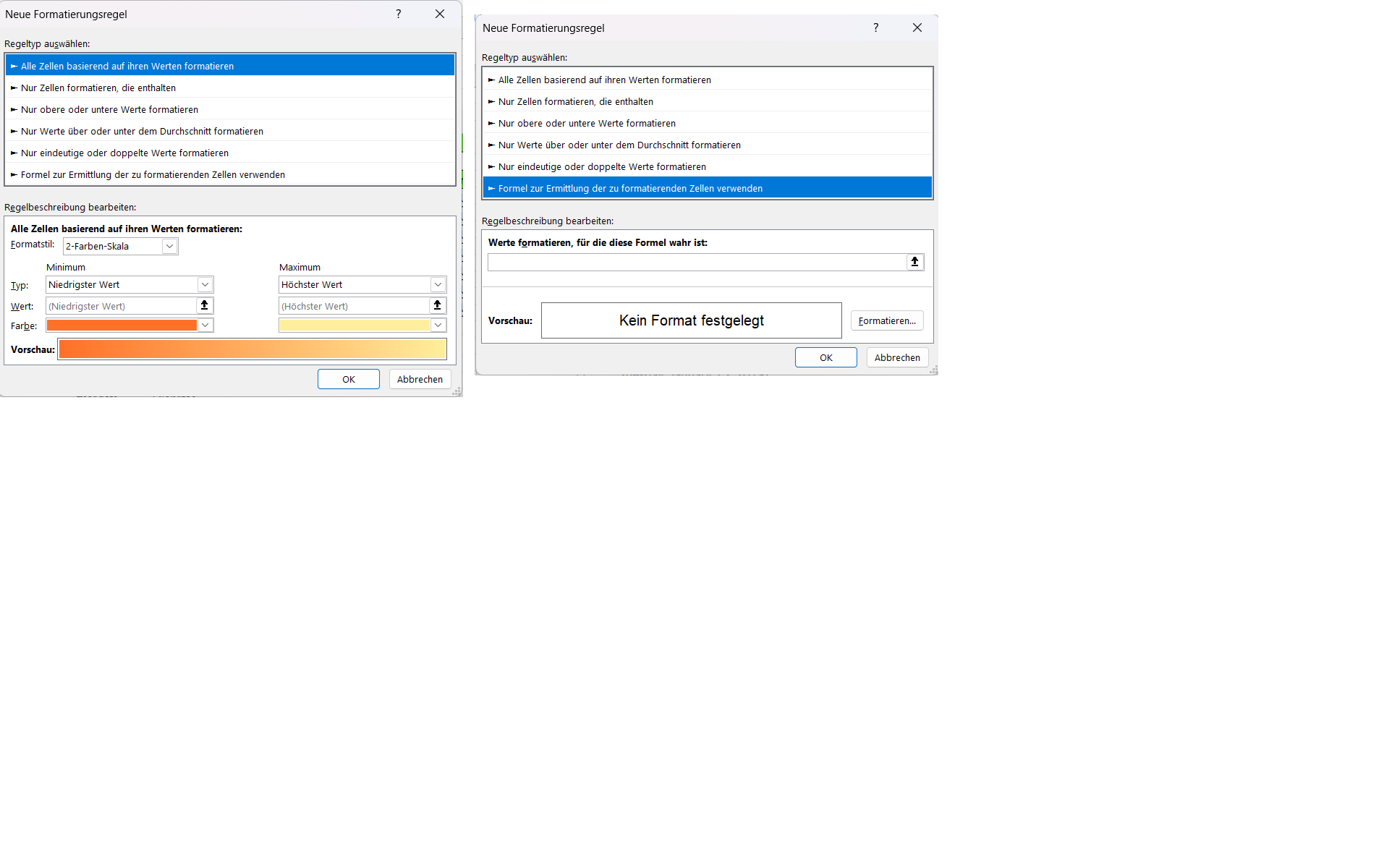
Hallo Udo, also, wenn ich die in meinem Excel die bed. Formatierung oeffene, da muss ich doch auf "neue Regel" klicken, oder?
"Weil oben habe ich nur folgende Auswahlmoeglichkeiten: "Regeln zum Hervorheben von Zellen", "Regeln fuer oberste/ unterste Werte",
"Datenbalken", "Farbskalen", "Datensaetze", und dann eben "neue Regeln", "Regeln loeschen", "Regeln verwalten". Das wars!
Ich kann da nirgends deine Formel eingeben! Vorher habe ich den Bereich vollstaendig markiert und habe dann oben auf bed. Form.
geklickt. Aber ich kann da nirgends deine Formel eingeben. Ist das von Version zu Version anders, oder liegt das an Win/ Mac??
Anzeige
AW: RANG.GLEICH-Funktion hoechster Wert fettdedruckt !!!
29.12.2024 17:44:07
BoskoBiati2
Hi,

es ist schlicht nicht möglich, mit Formeln das Format des Textes zu beeinflussen. Was hindert Dich aber daran, eine beliebige Formel in der Tabelle zu erstellen, die Dir das Ergebnis bringt, was Du brauchst, und diese dann zu kopieren und in die bedF einzufügen?

hier z.B.
=A1=max($A$1:$A$30)
Wenn Du den Rang in Spalte A ermittelst:

Userbild

Gruß

Edgar
Anzeige
AW: RANG.GLEICH-Funktion hoechster Wert fettdedruckt !!!
29.12.2024 18:57:40
Kuni
Danke @Edgar

Und @Udo, also ich habe jetzt den Bereich komplett markiert, habe dann auf bed. Form. geklickt, und
dort dann auf "neue Regeln", dort dann bei Formatvorlage auf "klassisch", und dann auf
"Formel zur Ermittlung der zu formatierenden Zellen verwenden".
Dann habe ich in die darunter laengliche Spalte dann =A1=max($A$1:$A$30), also in meinem Fall
=R1=max($R$6:$R$17) eingegeben, und dann noch in der erw. bed. Form. dann auf fettdrucken und
die Farbe entsprechend, so wie ich es haben will. ABER, mit "max" zeigt er mir den geringsten Wert an,
also in meinem Fall die geringste Summe in einem Jahr (Umsatz). Ich aber will ja die groesste Summe
fettgedruckt bekommen! Und da habe ich einfach anstatt "max" "min" genommen, und da zeigt er mir
jetzt den groessten Wert an, also die groesste Summe (Umsatz). Ich hinterfrage das jetzt aber nicht
mehr, Hauptsache ist, dass es funktioniert, und das tut es jetzt. Logisch ist aber "max", aber seis drum.
Anzeige
AW: RANG.GLEICH-Funktion hoechster Wert fettdedruckt !!!
29.12.2024 19:09:05
Kuni
Vielleicht nochmal zum Verstaendnis.

Ich habe 2wei Spalten; in der ersten Spalte mit 12 Zeilen stehen verschiedene
Summen fuer jeden Monat (Jan - Dez) drin. Das sind jeweils die monatlichen
Umsaetze. In der zweiten Spalte, rechts daneben, die ich Platzierungen
genannt habe, dort werden mir die jeweiligen Platzierungen angezeigt.
Als Beispiel: im Januar habe ich 2.000,31 € Umsatz --> Platzierung 8,
im Juli habe ich 3.006, 46 € Umsatz --> Platzierung 1.
Und ich will halt die 1. bei Platzierung 1 bzw. auf den hoechsten Umsatz
von 3.006,46 € angezeigt bekommen! Versteht ihr mich?
Wenn ich in meine Formel MAX nehme, dann wird die hoechste Platzierung,
also die Platzierung 12 fett gemacht, da hatte ich einen Umsatz von 1.320,03 €
im Oktober. Aber das bringt mir nichts, und das will ich auch nicht!
Ich will die 1. bzw. bezogen auf den groessten Umsatz!!! Und das geht wohl
anscheinend nur mit "MIN". Ich kenne mich da nicht so aus, aber jetzt
geht es, anyway.
Anzeige
AW: RANG.GLEICH-Funktion hoechster Wert fettdedruckt !!!
29.12.2024 19:10:15
BoskoBiati2
Hi,

hast Du negative Werte stehen?
Wo steht die SUMME zur Ermittlung des Rangs?

Steht in R evtl. der Rang?

Wieso soll R1=max(R6:R17) sein?

Gruß

Edgar

AW: RANG.GLEICH-Funktion hoechster Wert fettdedruckt !!!
29.12.2024 19:47:40
Kuni
Hallo Edgar,

also ich habe 2 Spalten; in der linken Spalte mit 12 Zeilen fuer Jan bis Dez stehen meine Werte (Umsaetze) in € drin.
In der rechten Spalte, die ich Platzierungen genannt habe, sind die Platzierungen von 1 - 12, wobei 1 aber fuer den
groessten Umsatz, und 12 fuer den niedrigsten Umsatz steht. So, und die 1 will ich fettgedruckt angezeigt bekommen,
wobei sich eben die "1" auf den Umsatz, auf den groessten Umsatz bezieht.
In der ersten Wabe der Spalte "Platzierungen" habe ich folgende Formel drinstehen:

=RANG.GLEICH(Q6;$Q$6:$Q$17;0)

Das habe ich dann auf alle Zellen erweitert und eben von Q6 bisQ17 hinterlegt.

Und dann habe ich den kompletten Bereich in der Spalte Platzierungen markiert,
und bin ueber die bedingte Formatierung gegangen. Dort habe ich dann eine neue Regel angelegt und bei der
Formatvorlage "klassisch" und "Formel zur Ermittlung der zu formatierenden Zellen verwenden" ausgewaehlt.
In die leere Spalte dort habe ich diese Formel reingeschrieben:

=R6=MIN($R$6:$R$17)

Weil ich will die "1" fettgedruckt angezeigt bekommen, die "1" bezieht sich auf den groessten Umsatz,
in meinem Fall ist das der Monat Juli mit 3.060,46 €.

Der Udo aus dem Forum hier hat mir diese Formel allerdings mit MAX mitgeteilt.
Dann wurde mir aber die "12" fettgedruckt angezeigt. Das waere dann bei mir aber der geringste Umsatz.
Also ich weiss jetzt auch nicht, wie man das hier korrekt hinbekommt. Weil nochmal; die "1", die ich mir
fettgedruckt anzeigen lassen will, bezieht sich auf die Spalte davor auf den Umsatz, auf den groessten
Umsatz innerhalb von 12 Monaten. Naja, und da es mit "MAX" nicht funktionert hat, habe ich einfach
"MIN" probiert, jetzt wird mir die "1" fettgedruckt angezeigt, aber ist das dann auch logisch bezogen
auf den groessten Umsatz? So ganz logisch ist das in meinen Augen noch nicht. Gruessle ...
Anzeige
AW: RANG.GLEICH-Funktion hoechster Wert fettdedruckt !!!
29.12.2024 21:13:40
udo
Hi Kuni,
also nur nochmal zum Verständnis bzgl. der Formel, zunächst bei deiner Rangformel
kannst du ja hinten über die Zahlen 0 oder 1 die Ränge aufwärts oder abwärts listen
lassen, soweit so gut, und klar, letztlich musst du eben dann bei der bed.Form. natürlich dann
entweder mit min oder mit max arbeiten. Ich hab jetzt nicht alles haargenau verfolgt,
gehe davon aus dass du die bF. und deren Formel dann aber auf deine Rangspalte verweist oder ?
Dann funktioniert das natürlich mit max nicht und du müsstest den gleichen Aufbau eben mit MIN
vornehmen.
Da du ja schriebst dass du den höchsten Umsatz in fett dargestellt haben wolltest dachte ich du
verweist die bF eben auch auf die Spalte deiner Umsatzzahlen, da müsste es ja logischer Weise
über MAX funkt. Wie auch immer, du siehst es gibt immer mehrere Wege, und wenn alle Parameter
erst Schritt für Schritt zu Tage treten wirds halt immer unnötig kompliziert u langwierig.

Tipp an dich, stell nächstesmal eine Kopie deiner Datei hoch, dann können dir die Helfer
zielgerichtet helfen und du siehst dann auch gleich wie u wo Sie dann die entspr. Parameter
gesetzt haben, das hilft dir a schneller und den Anderen auch mit weniger Traffic.
Viel Erfolg weiterhin
Udo
Anzeige
AW: RANG.GLEICH-Funktion hoechster Wert fettdedruckt !!!
29.12.2024 18:18:33
Udo
Hi, ja genau, du gehst auf neue Regel, dann im aufgehenden Fenster im oberen
Feld das unterste "per Formel" auswählen, dann deine Formel in das unterhalb aufgehende Feld eingeben,
rechts davon siehst du dann schon das graue "Formatieren", da klickst du drauf und stellst das
Zellformat ein, welches du letztlich dann haben willst wenn die Bedingung der Formel die du eingibst erfüllt ist.
Die Zelle auf die dann später letztlich diese in deiner Formel dort angegebenen Vorgabe zutrifft
wird so wie du das Format dort einstellst dann dargestellt. Das setzt sich dann über das reguläre Zellformat
hinweg und tritt in Vordergrund.
LG Udo
Anzeige
AW: RANG.GLEICH-Funktion hoechster Wert fettdedruckt !!!
29.12.2024 18:31:34
Udo
und wie zu Anfang gesagt - damit du dieses Verhalten auf alle deine gewünschten Zellen
adaptiert bekommst, hast du zwei Möglichkeiten, eig. sogar drei, 1. du wählst den zu betreffenden
Bereich komplett zuvor aus (von-bis), haälst die Markierung aktiv und öffnest sofort die bed. Formatierung ...
Dann weis diese eben dass du, egal was du nun für eine bed.F. vornimmst, es sich dann auf diesen
Bereich auswirken soll ... 2. Mgl. : du wählst nur eine Zelle davon aus, oder nur ein paar davon, stellst
dann deine bed. F. ein und wenn du Sie zu Ende definiert hast, sprich das Zellformatfenster geschlossen
hast - aber das bed.F. Fenster noch offen ist wo alle bF. gelistet sind, da siehst du rechts auf welchen
Zellbereich sich diese auswirkt und genau da kannst du nun im Nachgang auch noch den Wirkungsbereich
nachtrgl. erweitern oder verkürzen, mit Dollarzeichen oder ohne und so eben deine bF. Weise
steuern ... die 3. Var. nutze ich meistens, ist den betreffenden Bereich als erstes per Namen zu definieren.
Über diese Namensvergabe kannst du betreffende Bereiche in all den Feldern wo du die Adressangaben
der betreff. Zellen angibst, dann dort einfach über diesen Namen ansprechen. Der Clou hierbei, sollte
sich irgendwann in der Zukunft dein Anspruch aus Auswirkung des Zellbereiches erweitern, musst du
lediglich in der Namenvergabe dort deinen Namen aufrufen und dort den Bereich anpassen, schon
wird dies in allen Formeln, bed.F. usw. entspr. berücksichtigt ohne das du alles händisch nochmal
anschl. anpassen musst, finde ich die eleganteste Variante ....

die Formel die du verwenden musst hatte ich dir ja anfangs schon gepostet ... da musst du
halt deine Zelladressen anpassen, war nur beispielhaft ... viel Erfolg
Grüße udo
Anzeige
AW: RANG.GLEICH-Funktion hoechster Wert fettdedruckt !!!
29.12.2024 17:20:54
Kuni123
Naja, wie anfangs erwaehnt, bin ich da nicht firm. Ich dache halt, dass man das verschachteln kann, bzw. das eine in das andere einbetten kann.
Aber wenn du sagst, das funktioniert nicht, ist das ok fuer mich. Ich werde es mit der bed. Formatierung machen, so wie bisher in anderen
Projekten bzw. Tabellen auch schon. Mit Funktionen, die man oben in die Funktionszeile schreibt, ist das halt schoener, als irgend etwas
anzuklicken. Es macht ja auch Spass etwas per Formel zum Laufen zu bringen. Aber es ist immer wieder phaenomenal zu sehen, was so alles
mit Excel geht, Wahnsinn. Ich bin ja neu hier, aber ich habe sicher noch die eine oder andere Frage bezueglich Excel.
Bis hierher bedanke ich mich erst einmal fuer die hilfreichen Tipps. Gruessle ...
Anzeige
Anzeige
Anzeige