Anzeige
Anzeige
HERBERS
Excel-Forum (Archiv)
20+ Jahre Excel-Kompetenz: Von Anwendern, für Anwender
Anzeige
Inhaltsverzeichnis

Bild über Zelle platzieren und Größe an Zelle anpassen

Forumthread: Bild über Zelle platzieren und Größe an Zelle anpassen

Bild über Zelle platzieren und Größe an Zelle anpassen
16.04.2025 18:13:42
{Boris}
Hallo zusammen,

ich habe eine Datei, in der Bilder IN der Zelle platziert sind (Feature seit xl365) - und zwar unterschiedlich viele.
Jetzt haben nicht alle Kunden die Version 365, so dass ich die Bilder aus der Zelle rausholen muss, damit sie sie sehen können.

Das mache ich mit:

Sub BildUeberZellePlatzieren()

Dim C As Range
For Each C In Tabelle1.UsedRange
If BildInZelle(C) Then
C.PlacePictureOverCells
End If
Next C
End Sub

Function BildInZelle(DieZelle As Range) As Boolean
BildInZelle = DieZelle.HasRichDataType
End Function


Problem: Die so rausgeholten Bilder gehen über die Zellgrenzen hinaus.
Frage: Wie kann ich im selben "Arbeitsschritt" die rausgeholten Bilder an die Zellgrenzen anpassen?

Anbei eine Beispieldatei mit 2 Bildern.

https://www.herber.de/bbs/user/176761.xlsm

Danke vorab für Euren Input!

VG, Boris
Anzeige
12
Beiträge zum Forumthread
Beiträge zu diesem Forumthread

Betreff
Datum
Anwender
Anzeige
AW: Bild über Zelle platzieren und Größe an Zelle anpassen
16.04.2025 18:41:17
daniel
Hi
du kannst hinterher nochmal dieses Makro laufen lassen, es verkleinert die Bilder so, dass sie in die Zelle passen, in der sich die linke obere Ecke befindet.
das anpassen einer Größe sollte ausreichen, da meines wissen nach es die Grundeinstellung ist, ein Bild automatisch in beiden Dimensionen in der Größe anzupassen, wenn man eine ändert

Dim s

Dim a As Double, b As Double
For Each s In ActiveSheet.Shapes
If s.Name Like "Picture*" Then
a = s.Height / s.TopLeftCell.Height
b = s.Width / s.TopLeftCell.Width
s.Height = s.Height / WorksheetFunction.Max(a, b)
End If
Next


Gruß Daniel
Anzeige
Perfekt!
17.04.2025 12:54:55
{Boris}
Hi Daniel,

sorry für die späte Rückmeldung. Das funktioniert perfekt!
Da sich manche Bilder in verbundenen Zelle befinden, habe ich den Code noch um die MergeArea erweitert:

s.TopLeftCell.MergeArea.Height
bzw.
s.TopLeftCell.MergeArea.Width

Das funktioniert so auch in Zellen, die nicht verbunden sind.

Nochmal: Klasse und vielen Dank!

VG, Boris
Anzeige
Noch eine Nachfrage
17.04.2025 13:23:07
{Boris}
Hi Daniel,

weißt Du eventuell auch noch, woran es liegt, dass Excel bei manchen Bildern offensichtlich die TopLeftCell nicht erkennt?
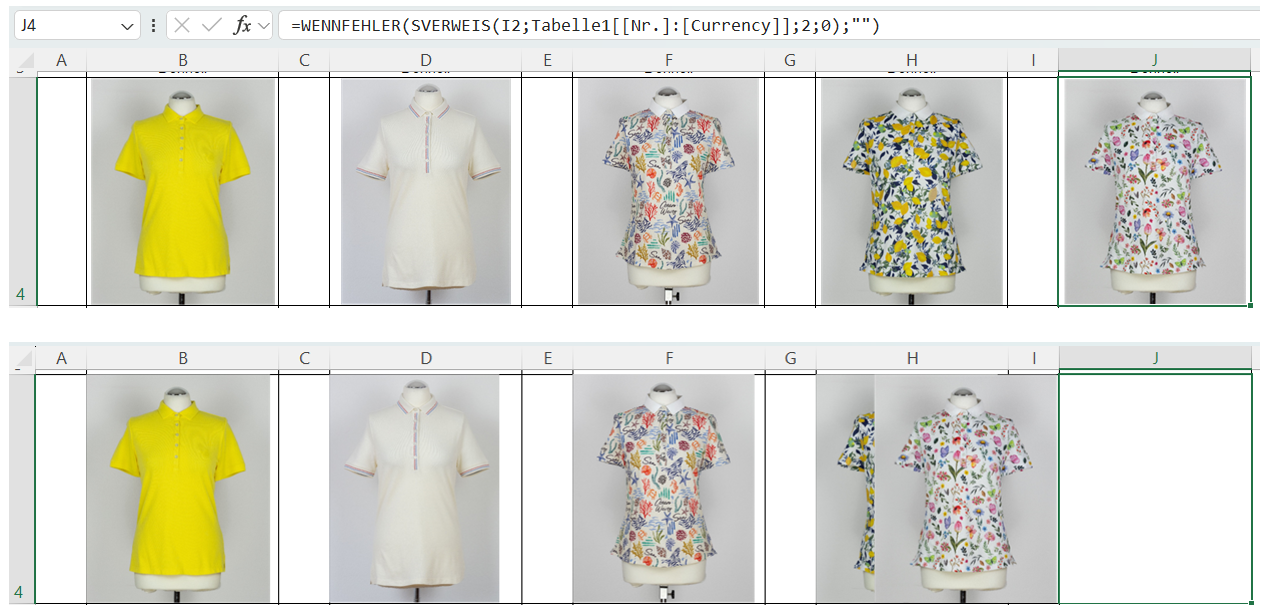
Anbei ein Fotobeispiel:

Oben ist es so, wie ich es (in xl365) per Formel mache.

Basierend auf dieser Datei hole ich die Bilder wie gepostet aus den Zellen und passe die Größen an - mit Deinem Code.

Vereinzelt kommt es dann zu solchen "Verschiebungen" wie beim rechten Artikel unten. Das ist jetzt kein Drama, weil man die jetzt noch manuell verschieben kann - wäre aber halt toll, wenn das gar nicht so vorkäme.

Hast Du dazu noch eine Idee?

Oben: Vorher (per Formel)
Unten: Nachher (wenn die Bilder aus den Zellen geholt worden sind)

Userbild

VG, Boris

Anzeige
AW: Noch eine Nachfrage
17.04.2025 13:29:22
daniel
Hi
jedes Bild, das auf einem Tabellenblatt liegt, hat eine TopLeftCell.
ich benutze diese, nur um die Größe des Bildes zu ändern, aber nichts an der Position.
die Position der linken oberen Ecke des Bildes sollte dort sein, wo dein Makro das Bild platziert hat.
also prüfe erstmal, ob nach durchlauf des ersten Makros die Bilder richtig plaziert sind.
Gruß Daniel
Anzeige
AW: Noch eine Nachfrage
17.04.2025 13:50:53
{Boris}
Hi Daniel,

danke für Deine Antwort. Habe es getestet - die TopLeftCell ist J4 (korrekt).
Aber es ist merkwürdig: Wenn ich Die Datei erst einmal erstellt und gespeichert habe und anschließend Deinen Code laufen lasse, ist am Ende alles korrekt.
Ich muss also nochmal meinen Code checken.

Danke Dir!

VG, Boris
Anzeige
Habe jetzt eine Lösung
17.04.2025 14:04:41
{Boris}
Hi Daniel,

habe jetzt in meiner Schleife das WorkSheet jeweils aktiviert - und damit funktioniert es dann problemlos (warum auch immer):

Sub Ausrichten()

Dim s
Dim a As Double, b As Double
Dim Ws As Worksheet
For Each Ws In ThisWorkbook.Worksheets
Ws.Activate
For Each s In Ws.Shapes
If s.Name Like "Picture*" Then
a = s.Height / s.TopLeftCell.MergeArea.Height
b = s.Width / s.TopLeftCell.MergeArea.Width
s.Height = s.Height / WorksheetFunction.Max(a, b)
End If
Next s
Next Ws
End Sub


Eine letzte Luxusfrage (ist wirklich nicht so wichtig):

Aktuell werden die Bilder in den Zellen links oben ausgerichtet (TopLeftCell). Ließe sich die Ausrichtung auch mittig (sowohl vertikal als auch horizontal) erzeugen?
Das wäre nur noch ein "nice to have" - aber nicht wirklich notwendig.

Viele Grüße

Boris
Anzeige
AW: Habe jetzt eine Lösung
17.04.2025 20:27:04
Uduuh
Hallo,
ganz einfach:
s.Left = s.TopLeftCell.MergeArea.Left + (s.TopLeftCell.MergeArea.Width - s.Width) / 2

.Top analog.

Gruß aus'm Pott
Udo
Super...
18.04.2025 14:22:51
{Boris}
Hi Udo,

vielen Dank - so ist es jetzt perfekt!

VG, Boris
Habe jetzt auch dafür eine Lösung gefunden...
18.04.2025 16:47:33
{Boris}
Hi Udo, hi @all,

ich übergebe der Sub zusätzlich die TopLeftCell des Shapes mit der Variablen TLC.
Damit funktioniert es dann wie gewünscht.
Es bleibt mir aber ein Rätsel, weshalb es anders nicht läuft bzw. die TopfLetCell ihren Fokus verliert.

Sub Ausrichten_einzeln(DasShape As Shape, TLC As Range, DieTabelle As Worksheet)

'Richtet ein Bild in einer bestimmten Tabelle horizontal und vertikal an die Zellgrenzen aus
Dim a As Double, b As Double
Application.ScreenUpdating = True
DieTabelle.Activate 'muss sein - warum auch immer, da ansonsten manche Bilder nicht korrekt platziert werden
a = DasShape.Height / TLC.MergeArea.Height
b = DasShape.Width / TLC.MergeArea.Width
DasShape.Height = DasShape.Height / WorksheetFunction.Max(a, b)
DasShape.Left = TLC.MergeArea.Left + (TLC.MergeArea.Width - DasShape.Width) / 2
DasShape.Top = TLC.MergeArea.Top + (TLC.MergeArea.Height - DasShape.Height) / 2
End Sub


VG, Boris
Anzeige
Eine (hoffentlich) letzte Nachfrage
18.04.2025 16:20:13
{Boris}
Hi Udo,

es klappt in der Datei mit allen Bildern perfekt - bis auf 1 Bild in einem bestimmten Blatt.
Dieses Bild wird mit einem einfachen SVERWEIS in Zelle A4 ausgelesen, dann aus der Zelle "rausgeholt" und die Größe angepasst.
Die Zelle A4 ist auch nicht verbunden sondern einfach nur groß gezogen.

Beim Anpassen der Größe verliert der Code bzw. das Bild aber die TopLeftCell.
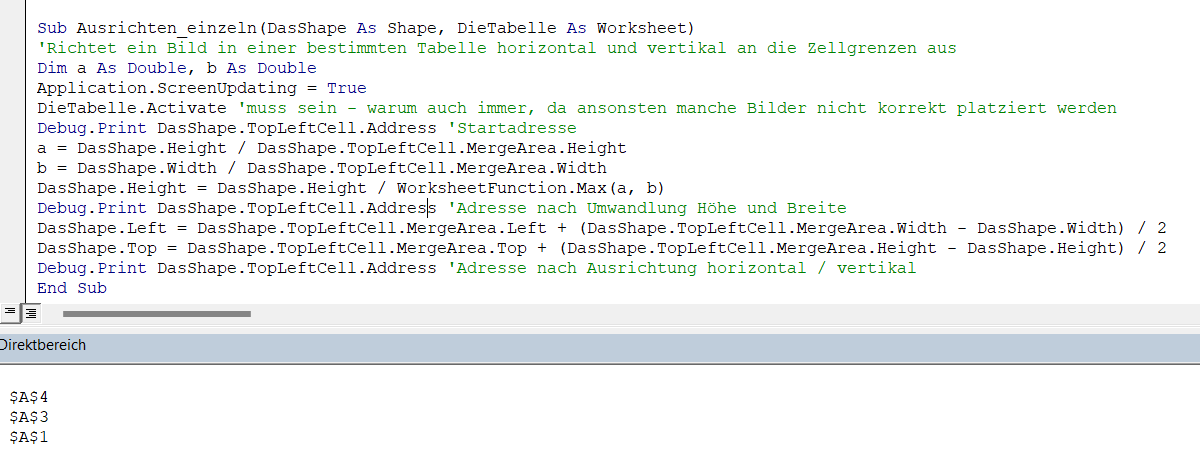
Ich habe sie im Code 3 mal im Direktfenster ausgegeben:
Zu Beginn ist sie mit A4 (korrekt), nach der ersten Aktion aber plötzlich A3 und am Ende A1. Damit ist dieses Bild nicht mehr korrekt platziert.

Die Datei ist leider recht komplex und vertraulich - daher die Frage, ob Du auch so irgendeine Idee hast, was ich im Code noch ändern könnte.

Für die Sub übergebe ich a) das Shape und b) das Tabellenblatt.

Userbild

VG, Boris
Anzeige
AW: Eine (hoffentlich) letzte Nachfrage
18.04.2025 16:44:09
Piet
Hallo Borsi

bei den komplexen Codes die ihr da herausgefunden habt komme ich mit meinem bescheidenen Wissen nicht mehr mit!
Ich experimentiere aber gerne wenn es kniffelig wird. Vielleicht reicht dir ein gedanklicher Anreiz zum verbessern des Codes.

Um Button in die Zellel zu zentrieren liste ich sie mit VBA auf, und setze sie mit VBA im 0,75 Step gezielt in die Mitte.
Ist zwar ein bisschen rum experimentieren, aber man sieht sofort wo danach der Button oder das Bild sitzt.
Auflisten: Cells(z, 3) = ActiveSheet.Shapes(j).Top --> Neu setzen: ActiveSheet.Shapes(j).Top = Cells(z, 3)

mfg Piet
Anzeige
AW: Eine (hoffentlich) letzte Nachfrage
18.04.2025 16:51:58
{Boris}
Hi Piet,

danke für Deine Antwort!
Ich hab jetzt eine Lösung gefunden (siehe separater Kommentar von mir) - weiß aber immer noch nicht so recht, warum das so nötig ist.
Aber es läuft - das ist die Hauptsache.

VG, Boris
Anzeige
Anzeige
Live-Forum - Die aktuellen Beiträge
Datum
Titel
14.05.2026 13:31:09
14.05.2026 09:50:42
13.05.2026 19:14:18