Anzeige
Anzeige
HERBERS
Excel-Forum (Archiv)
20+ Jahre Excel-Kompetenz: Von Anwendern, für Anwender
Anzeige
Inhaltsverzeichnis

Datenpunkt in Balkendiagramm zählen

Forumthread: Datenpunkt in Balkendiagramm zählen

Datenpunkt in Balkendiagramm zählen
12.05.2025 14:27:04
Konstantin
Guten Tag zusammen,

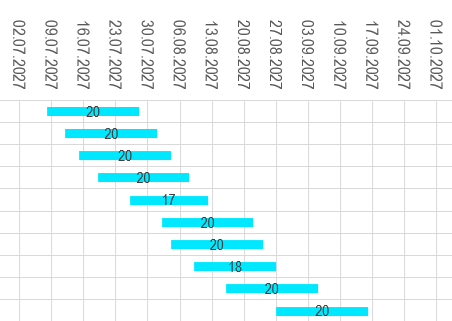
und zwar folgendes Anliegen ich habe mit einer Datentabelle und Pivot ein gestapeltes Balkendiagramm erstellt mit Starttermin und Dauer, um mir so Belegungszeiten anzuzeigen ähnlich eines Gantt-Diagrammes.
Ich würde nun gerne automatisch berechnen oder anzeigen lassen, wieviele Belegungen zum Zeitpunkt XY stattfinden, visuelle erkennt man dies leicht in dem man schaut, welche Balken übereinander liegen.

Aber mir fällt keine Lösung ein, dies automatisch anzeigen zu lassen.

Habt ihr vielleicht Tipps?

Vielen lieben Dank
Userbild
Anzeige

7
Beiträge zum Forumthread
Beiträge zu diesem Forumthread

Betreff
Datum
Anwender
Anzeige
AW: Datenpunkt in Balkendiagramm zählen
12.05.2025 14:31:57
UweD
Hallo

ich würde das aus den zugrundeliegenden Daten ermitteln.

Poste mal (D)eine Musterdatei


LG UweD
AW: Datenpunkt in Balkendiagramm zählen
12.05.2025 14:42:57
Konstantin
Guten Tag,

vielen Dank für die Antwort auf den Post.

Da die Original Datei sensible Daten enthält und sehr groß ist, habe ich mal das Problem schnell nachgebaut.


https://www.herber.de/bbs/user/177410.xlsx
Anzeige
AW: Datenpunkt in Balkendiagramm zählen
12.05.2025 14:56:10
UweD
Hallo


so?

Arbeitsblatt mit dem Namen 'Tabelle1'
 BC
4522.06.20252

ZelleFormel
C45=SUMMENPRODUKT((Tabelle1[Start]=$B$45)*((Tabelle1[Ende])>=$B$45))


LG UweD
Anzeige
AW: Datenpunkt in Balkendiagramm zählen
12.05.2025 14:40:15
Daniel
Hi

Da musst du die Quelltabelle auswerten, z.b mit so einer Formel

=Summenprodukt((SpalteStart=Zeitpunkt)*((SpalteStart+SpalteDauer)>Zeitpunkt))

Oder, wenn du das Enddatum auch in einer Spalte hast:

=Zählenwenns(SpalteStart;"="&Zeitpunkt;Spalte Ende;">="& Zeitpunkt)

Gruß Daniel
Anzeige
AW: Datenpunkt in Balkendiagramm zählen
12.05.2025 14:53:51
Konstantin
Guten Tag,

danke für diene Hilfe, das Problem sit aber, dass ich keinen festen Zeitpunkt habe den ich auswerten will, eventuell hab ich mich falsch ausgedrückt.
Theoretisch müsste ich jeden einzelnen Tag für 5 Jahre auswerten, damit ich dann schlussendlich zu meinem Ziel komme, um zu sehen an welchen Tagen die Halle maximal belegt ist. Visuell sieht mna ja direkt im GANTT wann die Halle startk beelgt ist und wann nicht.

Vielen Dank
Anzeige
AW: Datenpunkt in Balkendiagramm zählen
12.05.2025 15:11:39
Daniel
"Theoretisch müsste ich jeden einzelnen Tag für 5 Jahre auswerten, damit ich dann schlussendlich zu meinem Ziel komme, um zu sehen an welchen Tagen die Halle maximal belegt ist. "

Nicht nur Theoretisch, auch praktisch musst du das so machen.
Und das Diagramm kannst du dir nur anschauen, die Auswertung musst du in der Tabelle machen.


Gruß Daniel
Anzeige
AW: Datenpunkt in Balkendiagramm zählen
12.05.2025 18:18:14
Yal
Hallo Konstantin,

um die Belegung pro Tag auswerten zu können, musst Du aus eine "Anfang-Ende" Information eine Liste von Tage erzeugen, die Du dann aufzählen könntest.

Es geht mit Power Query:
- Rechtsklick auf deiner Datentabelle, "Daten aus Tabelle/Bereich abrufen..." klicken
- Du bist in Power Query Editor
- im Menü "Spalten hinzufügen", "Benutzerdefinierte Spalte" anklicken, Spaltename "Tage" vergeben und Formel
= let Erg = (Anf, End) => List.Generate(()=>[x=Anf], each [x]=End, each [x = Date.AddDays([x],1)], each [x]) in Erg([Start],[Ende])
eintragen,
- im Spaltenkopf von der neuen Spalte die doppelte Pfeil anklicken und "auf neuen Zeilen ausweiten"
- Spalten "Start", "Ende", "Dauer" markieren und entfernen
- Spalte "Tage" (bzw. Spaltenkopf) rechtsklicken, "Typ ändern", "Datum" wählen
- Spalte "Tage" markieren, Menü "Spalte hinzufügen", "Datum", "Tag", "Tag" anklicken
- Menü "Datei", "Schliessen & laden in...", "Pivottable-Bericht" auswählen

Pivottable gestalten: Datum in "Zeilen", um die Gruppierung nach Monate zu haben, Feld "Projekt" in "Werte" (wird zu "Anzahl", weil Text), Feld "Tag" in Spalten.
Nur zwischen 15. und 17. Juni sind 3 Projekt gleichzeitig aktiv gewesen.

Mehr über Power Query: https://excelhero.de/power-query/power-query-ganz-einfach-erklaert

VG
Yal
Anzeige
Anzeige
Anzeige
Live-Forum - Die aktuellen Beiträge
Datum
Titel
14.05.2026 13:31:09
14.05.2026 09:50:42
13.05.2026 19:14:18