Application.Ontime Verzögerung bei Inaktivität
15.05.2025 14:11:01
DoktorExcel
Seit einem Windows- oder Office-Update (ich weiß nicht welches) funktioniert dies nicht mehr zuverlässig. Application.Ontime wird teilweise nur mit vielen Sekunden Verzögerung ausgeführt.
Beispiel (siehe beigefügte Datei):
https://www.herber.de/bbs/user/177459.xlsm
Details:
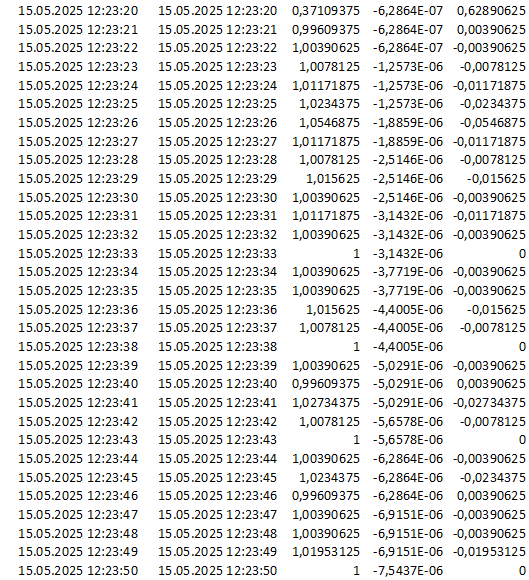
Beim Starten des Codes wird mittels Application.Ontime nach 1 Sekunde das Unterprgamm "Ontime" gestartet. Dieses gibt die Sollzeit, die Istzeit, die Dauer sowie die Verspätung in der Tabelle aus. Am Ende des Unterprogramms wird die Soll-Startzeit (EarliestTime) um eine Sekunde hochgesetzt und Application.Ontime neu gestartet.
Zunächst arbeitet das Programm wie gewünscht. Nach ca. 10 Sekunden wird das Unterprogamm aber nicht mehr jede Sekunde, sondern nur noch alle 5 Sekunden aufgerufen und holt anschließend die verpassten Aufrufe (4x) nach. Nach einer Minute erhöht sich das Intervall auf 20 Sekunden, und auch hier werden dann die fehlenden 19 Aufrufe nachgeholt.
Der Effekt lässt sich abstellen, indem man die Maus bei aktiviertem Excel-Fenster (Tabelle oder VBA-Editor) bewegt. Dann erfolgt der Aufruf wieder im Sekundentakt, solange man die Maus bewegt.
Es erscheint also so, als ob Excel wg. vermeintlicher Inaktivität keine Rechenzeit für Application.Ontime zu Verfügung gestellt würde (von Windows? Von Excel?).
Wenn man dagegen in einer Endlosschleife während der Ausführung dauernd DoEvents aufruft (siehe auskommentierten Code), also sozusagen Excel beschäftigt hält, funktioniert der Aufruf einmal pro Sekunde. Allerdings geht dadurch die CPU-Auslastung von 1% auf >14% hoch.
Der Zyklus lässt sich durch Anklicken von Stopp beenden.
Ich verwende Office 365 Business mit Windows 11 Pro Version 24H2.
Der Effekt tritt auf mehreren Rechnern auf (auch bei Windows 10 Pro Version 2009).
Hat jemand eine Idee, woran das liegen könnte und wie man es beheben kann?
Dim tt1 As Single

Dim tt2 As Single

Dim Zeit As Date

Dim Intervall As Long


Dim Stopp As Boolean


Sub Start() ' Zum Starten der regelmäßigen Ausgabe


    Intervall = 1  ' in Sekunden


    ' Ausgabe löschen

    Range("A4:D10000").Select

    Selection.ClearContents

    With Range("A4:D10000").Interior

        .Pattern = xlNone

        .TintAndShade = 0

        .PatternTintAndShade = 0

    End With


    ' Ausgabe vorbereiten

    iZeile = 4


    ' Zeit für erste Ausführung berechnen

    Zeit = Now + Intervall / 24 / 3600

    tt1 = Timer ' Zeitstempel speichern


    Stopp = False


    ' Zyklus anstoßen

    Application.Ontime Zeit, "Ontime"


' Wenn man diesen Code ausführen lässt, funktioniert der regelmäßige Aufruf. Allerdings frisst Excel dann sehr viel Rechenzeit, die anderweitig benötigt wird

'    While Not Stopp

'        DoEvents

'    Wend


End Sub


Sub Stoppen()   ' Zum Beenden des regelmäßigen Aufrufens


    Stopp = True


End Sub


' Unterprogramm, das regelmäßig mittels Application.Ontime ausgeführt werden soll

Sub Ontime()


    ' Ausgabe der Soll-Zeit für die Ausführung

    Cells(iZeile, 1) = Zeit


    ' Ausgabe der Ist-Zeit der Ausführung

    Zeit2 = Now

    Cells(iZeile, 2) = Zeit2


    ' Ausgabe der Dauer des Zyklus

    tt2 = Timer

    Cells(iZeile, 3) = tt2 - tt1

    If tt2 - tt1 - Intervall > 0.3 Then

        With Cells(iZeile, 3).Interior

            .Pattern = xlSolid

            .PatternColorIndex = xlAutomatic

            .Color = 65535

            .TintAndShade = 0

            .PatternTintAndShade = 0

        End With


    End If

    tt1 = tt2


    ' Ausgabe der Verspätung

    Cells(iZeile, 4) = (Zeit2 - Zeit) * 24 * 3600


    ' Zeile Hochzählen

    iZeile = iZeile + 1


    ' Scrollen des Bildschirms erzwingen

    Rows(iZeile).Select


    ' Diese Zeilen haben keine Verbesserung gebracht

'    Rows(iZeile).Activate

'    DoEvents


    ' Nächste Start-Zeit berechnen

    Zeit = Zeit + Intervall / 24 / 3600


    If Not Stopp Then ' Wenn nicht Stopp gedrückt wurde

        ' Neuen Zyklus anstoßen

        Application.Ontime Zeit, "Ontime"

    End If


End Sub
Anzeige