Anzeige
Anzeige
HERBERS
Excel-Forum (Archiv)
20+ Jahre Excel-Kompetenz: Von Anwendern, für Anwender
Anzeige
Inhaltsverzeichnis

Autovervollständigen hört nach 50 Zeilen auf

Forumthread: Autovervollständigen hört nach 50 Zeilen auf

Autovervollständigen hört nach 50 Zeilen auf
10.03.2026 13:30:13
Klexy
Moin zusammen.

Ich habe eine Liste, die von "normalen" Leuten befüllt werden soll:
Muster: https://www.herber.de/bbs/user/180388.xlsx

Es sind Standard-Einträge. Um den Leuten die Arbeit zu beschleunigen und zu vereinfachen und Tippfehler zu vermeiden, habe ich über der Liste die Standard-Einträge eingetragen (blaue Schrift).
Die Einträge werden nicht der Reihe nach gemacht, sondern irgendwo mitten in der Liste.
Um den Eintrag "a_bla" zumachen, müssen die Leute jetzt nur noch "a" tippen und der Rest vervollständigt sich. Cool.

Allerdings nur im grün markierten Bereich, also nur innerhalb von 50 Zeilen nach dem vorigen Vorkommen von "a_bla"
In Spalte C hab ich "a_bla" bei Nummer 12 eingetragen, wodurch sich der grüne Bereich weiter nach unten verschiebt, aber nach weiteren 50 Zeilen auch nicht mehr funktioniert.
Es ist dabei egal, was in den anderen Zellen dazwischen und unterhalb steht. Das Autovervollständigen funktioniert nur über eine Distanz von 50 Zeilen.

Gibt es eine Möglichkeit, diese Grenze zu überwinden?

Dropdown wäre theoretisch möglich, ist aber mühsam und nervig.
Und ja, dies ist nur eine Mustertabelle, in Wirklichkeit ist sie Tausende von Zeilen lang und die Standardeinträge sind viel mehr und viel länger, daher ist Dropdown mühsam und nervig.
Anzeige
17
Beiträge zum Forumthread
Beiträge zu diesem Forumthread

Betreff
Datum
Anwender
Anzeige
AW: Autovervollständigen hört nach 50 Zeilen auf
10.03.2026 13:33:19
SF
Hola,
was ist denn am Dropdown mühsam? Das legst du einmal für alle Zellen an.
Gruß,
steve1da
AW: Autovervollständigen hört nach 50 Zeilen auf
10.03.2026 19:20:45
Klexy
Ist schon klar, aber wie ich sagte: die Texte im Dropdown sind lang und es sind viele.
Dann ist das ein elendes Rumgestocher im Dropdown, weil man den Böppel erstmal mit der Maus treffen muss und dann das Mausrad zum Scrollen nicht funktioniert und man mit dem Schieber arbeiten muss, was auch ein Gewackel ist und wenn die Texte lang sind, sieht man eventuell die relevanten Teile des Textes nicht, weil die Spalte gar nicht so breit ist, dass man den vollen Text im Dropdown sehen kann.
Anzeige
AW: Autovervollständigen hört nach 50 Zeilen auf
10.03.2026 14:59:53
UweD
Hallo

Markiere B8:E107 in B8 beginnend und trage den Listbereich =B$1:B$4 ein (kein $ vor der Spalte) und Dopdown anklicken.


Wenn du nun was in die Zelle einträgst, musst du NICHT die Dropdowns nutzen, sonder den Buchstaben eingeben, Der Eintrag aus den Dropdowns wird vorgeschlagen und du brauchst nur noch enter drücken


Bei "d" wird aber auch c_ding vorgeschlagen
ebenso bei "b" auch alles, wo ein b vorkommt; aber als 2ter Eintrag.


LG UweD
Anzeige
AW: Autovervollständigen hört nach 50 Zeilen auf
11.03.2026 19:07:21
daniel
Hi
naja die Funktion ist halt so programmiert, dass sie nur einen Teil der bisher gemachten Eingaben anschaut und konzentriert sich dabei auf die zuletzt gemachten, vermutlich weil die Programmierer davon ausgegangen sind, dass diese für das wiederholen wichtiger sind als die, die schon viel früher gemacht wurden.

im Prinzip gibt es 2 Möglichkeiten, wie du hier Komfort reinbringen kannst.
a) das automatische Dropdown, welches dir alle Werte der Liste zur verfügung stellt und das Alphabetisch sortiert
das ist auch nicht so kompliziert, man kann es über die Tastenkombination "Kontextmenü + w" einfach aktivieren

b) das DropDown der Datenüberprüfung
hier kannst du die Vorgabwerte auch an anderer Stelle defineren, sie müssen nicht Teil der Liste sein.
auch kannst du eine Liste mit Vorgabewerten für mehrere Spalten verwenden.
das Einrichten ist etwas aufwendiger:
1. Liste mit Auswahlwerten an anderer Stelle erstellen
2. Eingabebereich markieren
3. Daten - Datentools - Datenüberprüfung verwenden, mit Zulassen: Liste und bei Quelle kannst du die Auswahlwerte dann Semikolon-getrennt eingeben oder auf den Zellbereich mit der Liste verweisen.
Wenn neben diesen Vorgabewerten noch weitere erlaubt sind, dann musst du hier auf den Reiter "Fehlermeldung" gehen und den Haken rausnehmen.
Im Prinzip ist das dann genauso komfortabel wie das Autovervollständigen, wenn der Auswahlwert verwendet werden soll, einfach nach eintippen des ersten Buchstabens Enter drücken.

Gruß Daniel
Anzeige
Ergebnis aller Antworten und Recherchen
13.03.2026 19:36:46
Klexy
Um das zu machen, was ich machen will, braucht man Excel höher als 2019. Mit 365 geht es auf jeden Fall:

Die Lösung von UweD (Listbereich B$1:B$4 eintragen, ohne das $ vor der Spalte) ist gut, aber nicht nötig.
https://www.herber.de/cgi-bin/eachthread.pl?idx=2024723#2024748
Es funktioniert genauso wenn man die Datenquelle fürs Dropdown auf einem anderen Tabellenblatt hat.

Was dann aber nicht funktioniert (was ich aber nicht in meinem ursprünglichen Post erwähnt hatte), ist zusätzlich zu der Dropdown-Auswahl eine freie Eingabe machen zu können.
Ich weiß das will man normalerweise gerade verhindern mit dem Dropdown, aber ich brauch es halt.
Das funktioniert normalerweise, indem man die referierte Liste auf die Leerzelle unter den eigentlichen Werten ausdehnt.
Das wiederum funktioniert nicht, wenn man die Liste in der Datenüberprüfun mit ihrer Adresse anspricht (Tabelle2!$A2:$A5), sondern nur wenn man der Referenzliste (inkl. Leerzelle am Ende) einen Namen gibt (Namensmanager) und den in der Datenüberprüfung anspricht.

Wenn man die mühevoll zusammengedengelte Datei danach in 2019 aufmacht, hat man die ganze Autovervollständigung nicht zur Verfügung. Den Rest aber schon. Dann muss man halt mit der Maus im Dropdown rumstochern.

Anzeige
AW: Autovervollständigen hört nach 50 Zeilen auf
10.03.2026 19:28:29
Klexy
Wo soll ich den Listbereich =B$1:B$4 eintragen, nachdem ich den ganzen Block B8:E107 markiert habe?

Versteh ich nicht.
=B$1:B$4 ist eine Formel
B$1:B$4 ist ein Listbereich

Und was heißt "und Dropdown anklicken"?
AW: Autovervollständigen hört nach 50 Zeilen auf
11.03.2026 10:05:02
schauan
1) Wo soll ich den Listbereich =B$1:B$4 eintragen ...

Daten | Datantools | Datenüberprüfung
Dort Liste auswählen und den Bereich eintragen oder markieren ...

2)

eventuell hast Du in Deiner Version im Kontextmenü "Dropdown-Auswahlliste...". Da bekommt man eine Auswahl der darüber liegenden Einträge - so lange? wie diese oder zumindest eine Nachbarspalte durchgängig befüllt ist
Anzeige
Es geht um AUTOVERVOLLSTÄNDIGEN, nicht um Dropdown
11.03.2026 12:57:10
Klexy
Du erklärst mit wie Dropdown funktioniert.
Genau das wollte ich nicht, wie im ursprünglichen Post nachzulesen ist.
Es geht um Autovervollständigen.
AW: Es geht um AUTOVERVOLLSTÄNDIGEN, nicht um Dropdown
11.03.2026 22:20:07
schauan
... ich habe Dir auf Deine Frage geantwortet .... Gerne zitiere ich die noch einmal.

1) Wo soll ich den Listbereich =B$1:B$4 eintragen ...


2) wäre dann eine Alternative dazu.


Anzeige
AW: Es geht um AUTOVERVOLLSTÄNDIGEN, nicht um Dropdown
12.03.2026 02:56:06
Klexy
Wie gesagt: ich brauche nicht die Erklärung zur Funktionsweise des Dropdowns.
Das ist, wie ich begründet habe, hier ungeeignet.
Ich brauche explizit Autovervollständigen.

Die Dropdown-Auswahlliste ist noch umständlicher als ein normaler Dropdown, weil 1 Klick mehr und dann die gleiche Optik und die gleichen Einschränkungen wie im normalen Dropdown. Zusätzlich werden dann noch alle anderen freien Einträge inkl. Spaltenköpfe mit aufgelistet und nicht nur die 15 vorgegebenen Optionen.
Und es funktioniert nicht wenn nicht die Spalte links daneben durchgehend befüllt ist.

Außerdem haben wir das Problem schon gelöst.


Anzeige
AW: Wie gesagt ..
12.03.2026 07:49:37
schauan
... Ich habe nur wegen dieser zitierten Frage geantwortet und nicht auf die ursprüngliche. Hättest Du das nicht gefragt hätte ich auch nicht geantwortet. Was da passiert hatte ich auch beschrieben.

Ansonsten ist ja alles gut...
AW: Autovervollständigen hört nach 50 Zeilen auf
11.03.2026 10:11:08
UweD
Hallo

Da du Dropdown erwähntest, bin ich davon ausgegangen, dass du die Datenüberprüfung meintest.


- Markiere den Bereich B8:E107 (Beginnend bei B8)
- Daten, Datentools, Datenüberprüfung
- Bei Zulassen: Liste
- Bei Quelle: =B$1:B$4 eintragen (ohne das $ vor der Spalte; das bewirkt, dass immer die Werte oberhalb der Eingabezelle vorgeschlagen werden)
- Den Haken bei "Zellendropdown" reinnehmen

- OK

Tipp: (Variante2)
Wenn du in allen Spalten die gleichen Einträge vornehmen möchtest, dann kannst du die möglichen Auswahlen auch ganz woanders platzieren und die Zeilen 1:6 löschen


- Wenn du nun in eine der Zellen gehst, erscheint ein Dropdown- Dreieck und du KÖNNTEST scrollen und das Gewünschte auswählen.
- Du kannst aber auch den ersten Buchstaben (und Weitere) eintippen, wodurch die Liste immer kürzer wird, oder sofort das Gewünschte markiert ist.
- Enter

>Fertig

LG UweD

https://www.herber.de/bbs/user/180390.xlsx
Anzeige
Weiß niemand, wie Autovervollständigen unbegrenzt geht?
11.03.2026 13:25:52
Klexy
Du versuchst mir zu erklären wie Dropdown funktioniert. Genau das brauch ich nicht, wie im ursprünglichen Post angegeben.
Es geht um Autovervollständigen.

Gleiche Musterdatei: https://www.herber.de/bbs/user/180388.xlsx
Das Problem ist:
Autovervollständigen funktioniert nur innerhalb von 50 Zeilen nach dem letztmaligen Vorkommen eines Textes in der entsprechenden Spalte.
Die Texte, die autovervollständigt werden sollen, haben einen eindeutigen Anfangsbuchstaben ("a_", "b_", "c_" usw.).
Weiß jemand einen Trick, wie Autovervollständigen auch 300 Zeilen unterhalb eines Textes noch funktioniert?

Ich habe mittlerweile festgestellt, dass Autovervollständigen auch weiter unten funktioniert, aber nicht mehr nur mit dem eindeutigen ersten Buchstaben des Textes, sondern erst wenn man mehrere Buchstaben getippt hat.
Dafür könnte ich "aaaaaaa_" und "bbbbbbb_" an den Anfang setzen.
Dies funktioniert aber recht willkürlich und nicht immer (in derselben Zeile mal gar nicht, mal erst nach 2 Buchstaben, mal erst nach 3, 4, 5, 6 Buchstaben usw.)

Eine Lösung über VBA (Worksheet_Change) ist zwar denkbar, entfällt aber hier, weil die Datei in Teams hinterlegt ist und von den Nutzern nur im Browser-Excel geöffnet werden kann (nicht mit "in Desktop-App öffnen").

An was ich noch gedacht habe, ist Folgendes:
Den Bereich mit den Mustertexten alle 50 Zeilen in der Liste wiederholen und die jeweiligen Zeilen ausblenden. Für den Nutzer sieht das dann "normal" aus.
Aber das ist schon eine arg Hausfrauen-mäßige Lösung, auch wenn ich für die Weiterverarbeitung die Zwischenzeilen rausoperieren kann.
Anzeige
AW: Weiß niemand, wie Autovervollständigen unbegrenzt geht?
11.03.2026 13:29:55
UweD
Du versuchst mir zu erklären wie Dropdown funktioniert. Genau das brauch ich nicht, wie im ursprünglichen Post angegeben.

Es funktioniert aber genauso, wie du wolltest. Musst ja das Dropdown gar nicht nutzen.
a_ und Enter

Bin raus.

LG UweD

Das funktioniert so nicht.
11.03.2026 16:26:38
Klexy
Hast du das getestet? Alle Zellen nach der Kopfzeile leer und erst in Zeile 150 ein "a" eintragen?
Zwischen dem Vorlage-Eintrag in Zeile 2 und der jeweiligen Testzeile dürfen natürlich keine Einträge sein, die mit "a" beginnen. Sonst beginnen die 50 Zeilen natürlich wieder von neuem. Am besten alles leer lassen bis zur Testzeile.
Ich habe es getestet und es funktioniert nicht.

Zu vervollständigender Text ist "a_bla"
Mit "a" funktioniert es genau 50 Zeilen. Immer.
Mit "a_" funktioniert es dann ein paar Zeilen mehr, aber keine bestimmte Anzahl. Mal funktioniert es in Zeile 60, mal nicht. Mal braucht es in Zeile 60 schon "a_b"
Ebenso mit "a_b": Mal funktioniert es bis Zeile 80 oder 90, mal nicht. EINmal sogar in Zeile 120


Weiterer Test:
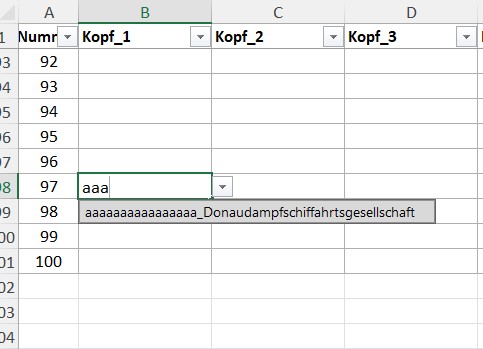
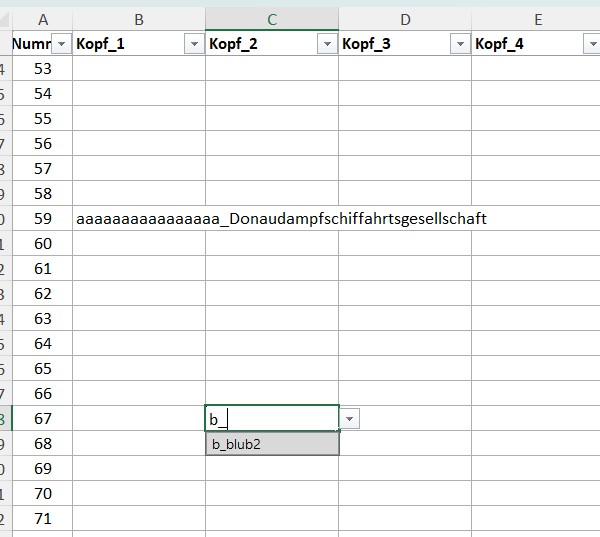
zu vervollständigender Text ist "aaaaaaaaaaaaaaaa_Donaudampfschiffahrtsgesellschaft"
In Zeile 378 ist es mir EINmal nach den ersten 15 Zeichen gelungen, die Autovervollständigung zu triggern, dann aber nie wieder und ich brauchte bei Zeile 150 schon 25 Zeichen.
Dass das keiner eindeutigen Regel folgt, nervt am meisten.
Anzeige
AW: Das funktioniert so nicht.
11.03.2026 17:41:56
UweD
Hallo

&GT&GT Hast du das getestet? Alle Zellen nach der Kopfzeile leer und erst in Zeile 150 ein "a" eintragen?
Ja ist getestet.

Hast du denn die Datenüberprüfung auch bis zur Zeile 150 hinterlegt?

Bei mir klappt das.

Einfach Buchstabe_ tippen und Enter...

Versuch es doch in der Datei, die ich dir mitgesendet hatte

Userbild

Userbild

LG UweD
Anzeige
Rätsel gelöst. Mit 2019 geht es nicht, mit 365 schon.
11.03.2026 19:02:55
Klexy
Ich hab das jetzt in meinem Excel 2019 und in einem topaktuellen Excel 365 getestet.

Es gibt folgende Unterschiede:
bei Excel 2019 erscheint der autovervollständigte Text in der Zelle. Bei 365 unterhalb der Zelle.
Bei meiner originären 2019er Datei akzeptiert er Dropdown von B1:B4, aber das Autovervollständigen nur von B2:B4. Daher muss man da immer einen Spaltekopf drüber schreiben, der dann vom Autovervollständigen ignoriert werden kann. Ist mir vor Jahren schon aufgefallen.
Bei deiner Datei, die ich in Excel 2019 geöffnet habe, ist das nicht so. In 365 auch nicht.

Je weiter unten man in der Liste ist, desto mehr Zeichen muss man tippen, bevor der autovervollständigte Text erscheint.
In meiner originären 2019er Datei steigt die Anzahl viel schneller als in deiner Datei, die ich in 2019 geöffnet habe.
In 365 funktioniert es mit hinterlegter Datenprüfung bei Zeile 2.000 schon mit 1 Buchstaben. Ob da auch irgendwo eine Grenze ist, hab ich nicht ausprobiert.
Ohne hinterlegte Datenprüfung geht es in 365 auch, braucht aber in Zeile 251 schon 11 Zeichen, was immer noch viel weniger ist als in 2019.

Es scheint so zu sein, dass meine in 2019 erstellte Datei bei jemandem, der 365 verwendet, auch nicht so toll funktioniert wie eine direkt in 365 erstellte Datei.
Anzeige
Anzeige
Anzeige
Live-Forum - Die aktuellen Beiträge
Datum
Titel
14.05.2026 13:31:09
14.05.2026 09:50:42
13.05.2026 19:14:18