Anzeige
Anzeige
HERBERS
Excel-Forum (Archiv)
20+ Jahre Excel-Kompetenz: Von Anwendern, für Anwender
Anzeige
Inhaltsverzeichnis

Felder zum Ausfüllen hervorheben ohne zu drucken

Forumthread: Felder zum Ausfüllen hervorheben ohne zu drucken

Felder zum Ausfüllen hervorheben ohne zu drucken
27.08.2025 16:52:17
egbert
Hallo,

ich habe ein paar Formulare in Excel erstellt und die Felder, die gefüllt werden sollen, entsperrt.
Die Gitterlinien habe ich ausgeblendet.

Jetzt möchte ich gerne die Felder die gefüllt werden sollen, irgendwie hervorheben, so dass jeder sofort sieht, wo er etwas
einzutragen hat.

Ich habe dazu zuerst mit Farbe und Bedingter Formatierung probiert (Wenn leer, dann Feld in Farbe xy), aber dann werden beim Drucken
die Felder, die man nicht befüllt hat, in der Farbe gedruckt.
Das Formular muss in Farbe sein, sonst hätte ich einfach durch s/w Druck verhindert das die hintergrundfarben mitgedruckt werden.

Was gibt es da für Optionen?
Anzeige
17
Beiträge zum Forumthread
Beiträge zu diesem Forumthread

Betreff
Datum
Anwender
Anzeige
AW: Felder zum Ausfüllen hervorheben ohne zu drucken
27.08.2025 16:57:09
egbert
Alternativ:

Es gibt 2 Makros in den Dokumenten.
Einmal "Formular leeren" und einmal "Als PDF öffnen und per Mail versende"

Man könnte da ja vielleicht einbauen, dass beim Erzeugen des PDF die Hintergrundfarben weggelassen werden (entweder allgemein oder gezielt bestimmte Zellen)
und dann bei "Formular leeren" eingebaut wird, dass die Felder wieder gefärbt sind.

Geht sowas vielleicht?
Anzeige
AW: Felder zum Ausfüllen hervorheben ohne zu drucken
27.08.2025 17:10:28
daniel
Hi

- Du kannst die Eingabefelder mit einem Grafikfeld markieren (Rechteck, roter Rahmen, Hintergrund transparent)
Für die Grafikfelder kannst du in den Eigenschaften festlegen, ob diese mit ausgedruckt werden sollen oder nicht.

- wenn du die Bedingter Formatierung verwendest um noch offene Felder zu markieren, dann erweitere die Bedienung um eine weitere, Beispiels, dass das Eingabefeld X1 rot wird, wenn es leer ist und die Zelle $A$1 leer ist . Regelformel: =Und(X1="";$A$1="")
Wenn du dann vor dem Druck in A1 was reinschreibst, dann verschwinden alle Farbmarkierung en dieser Art.

Wenn du mit VBA arbeitest, nutze das BeforePrint-Makro um diese Zelle zu füllen und zu leeren.

Gruß Daniel
Anzeige
AW: Felder zum Ausfüllen hervorheben ohne zu drucken
28.08.2025 13:06:09
egbert
Das würde zwar funktionieren, habe ich auch so bereits probiert, aber dann sind ja direkt alle Felder wieder farblos, wenn man ins erste Feld schreibt.
Dann sieht man die Felder ja nicht mehr, die ebenfalls gefüllt werden müssen oder können.

BeforePrint gefällt mir da schon besser, aber kriege ich grad noch nicht so hin.
Da passiert nix :D
Löst das nur aus, wenn man in Excel den Druckbefehl nutzt? Denn das ist ja nicht der Fall. Es wird nicht gedruckt, sondern es wird über ein Makro eine PDF ausgegeben.
Anzeige
AW: Felder zum Ausfüllen hervorheben ohne zu drucken
28.08.2025 14:06:12
daniel
Dann schreib das doch in das Makro zum PDF-Erstellen

Range("A1")="x"
Code zum Pdf-drucken
Range("A1")=""

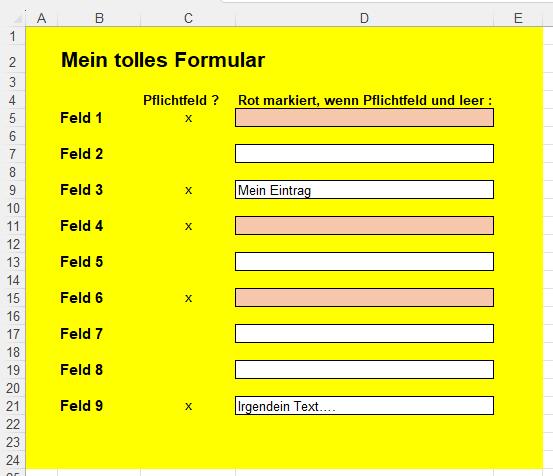
Leere Pflichfelder hervorheben per Bedingte Formatierung
27.08.2025 17:18:44
NoNet
Hallo Egbert,

falls ich Deine Frage korrekt verstanden habe, kann man das schon per "Bedingte Formatierung" lösen.

Markieren die Pflichtfelder und gib folgende Funktion für die Regel der Bedingten Formatierung ein (Zelladressen bitte anpassen) :
=UND($C5="x";GLÄTTEN($D5)="")


Bezogen auf dieses Beispiel :
Leere Pflichtfelder ROT hervorheben

Salut, NoNet
Anzeige
AW: Leere Pflichfelder hervorheben per Bedingte Formatierung
28.08.2025 12:39:42
egbert
Das funktioniert leider nicht so wie ich das meine.

In den Formularen gibt es Pflichtfelder (Adresse zb.) Dort sind aber 6 Zeilen die man ausfüllen kann, man benötigt aber nicht immer alle.
Es sollen dennoch alle 6 Zeilen farblich hervorgehoben sein und wenn gedruckt wird, sollen alle 6 Zeilen keine Farbe mehr enthalten, auch wenn sie leer sind.

Anzeige
AW: Felder zum Ausfüllen hervorheben ohne zu drucken
27.08.2025 17:54:44
GerdL
Hallo egbert!
'1.
'Tabelle1!C4 Bed.Formatierung: UND(C4="";A1="")

'2.
Sub ErzeugePDF()

Sheets("Tabelle1").Range("A1").NumberFormat = ";;;"
Sheets("Tabelle1").Range("A1") = "entfärben"

'Dein Code für PDF

Sheets("Tabelle1").Range("A1").ClearContents
'3. ggf.
Sheets("Tabelle1").Range("C4") = ""

End Sub

Gruß Gerd
Anzeige
AW: Felder zum Ausfüllen hervorheben ohne zu drucken
28.08.2025 12:29:39
egbert
Hallo,
Ich verstehe da gar nicht was du da machst. Verstehe nicht was du da für Felder angibst bei der Bd.Format.
Und wenn ich 2. mit einbaue, dann schreibt der in Jedes Feld, in JEDES der Tabelle "Einfärben" rein :D
AW: Felder zum Ausfüllen hervorheben ohne zu drucken
28.08.2025 17:01:55
egbert
Sorry, stehe da auf dem Schlauch. Kriege das grad nicht hin.
Typisches "Mach mal eben vor deinem Urlaub noch das Formular fertig" während der Schreibtisch voll ist....

Wäre super lieb wenn du mir das in die beispieldatei einbauen könntest.
Also die Grau gefärbten Felder sollen auf dem PDF nicht grau sein, wenn man druckt.
Auch wenn nicht alle Felder gefüllt werden.
Nach dem "Als PDF öffnen...." sollen die Felder wieder grau sein und der gefüllte INhalt noch drin bleiben,
damit man eventuell noch was ändern kann. Wenn man dann zufrieden ist muss man das "Formular leeren".

Vielen Dank schon mal.

https://www.herber.de/bbs/user/178775.xlsm
Anzeige
AW: Felder zum Ausfüllen hervorheben ohne zu drucken
29.08.2025 10:21:49
egbert
Ok, das ist so wie ich es schon mal hatte, funktioniert aber nur wenn Feld A1 nicht gesperrt ist. Da das bisher immer der Fall war, hat das nicht funktioniert.
Anzeige
AW: Felder zum Ausfüllen hervorheben ohne zu drucken
28.08.2025 13:52:25
GerdL
Hola
Beispielhaft - bedingte Formatierung in Tabelle1 C4 mit der genannten Formel.
Zum weiteren kann ich nichts sagen. Weil meine Glaskugel zur Reparatur ist, weis ich
nicht, was du wie gemacht hast.
Du kannst ja mal deine Beispieltabelle hochladen, ohne Gewehr.
AW: Felder zum Ausfüllen hervorheben ohne zu drucken
28.08.2025 17:04:19
egbert
Sorry, erschließt sich mir nicht.
Die Formel schon, aber der Sinn dahinter nicht.
Denn die Felder die nicht gefüllt werden, bleiben dann immer noch farbig.
Anzeige
AW: Felder zum Ausfüllen hervorheben ohne zu drucken
28.08.2025 18:08:05
daniel
Egbert nochmal für dich

Du erstellst dir Bedingungen für das färben nach diesem Schema:

Färbe die Zelle, wenn die Zelle leer und gleichzeitig die Zelle A1 leer ist
Die Zelle A1 verwendest du für alle Eingabezellen.
Die Formel für die Regel sieht dann in etwa so aus, X1 sei die Eingabezelle:

=Und(X1="";$A$1="")

Im Makro, mit dem du das PDF erstellst, schreibst du dann vor dem erstellen als PDF ein " " (Leerzeichen damit man es nicht sieht im. Ausdruck) in die Zelle , dann verschwinden alle Färbungen, die du mit obiger Formel erstellt hast.
Nach dem Speichen als PDF leerst du die Zelle A1 wieder

Sieht im Code etwa so aus:
Range("A1").Value = " "

ActiveSheet.exportasfixedformat...(
Range("A1").clearcontents


Einfacher geht nicht.
Das solltest du selber hinbekommen.
Außerdem ist es dein Job,du wirst dafür bezahlt, wir nicht. Also streng dich ein bissen an, Hilfe hast du hier bekommen, du musst sie auch annehmen.
Anzeige
AW: Felder zum Ausfüllen hervorheben ohne zu drucken
29.08.2025 10:20:13
egbert
Sorry, aber was soll der letzte Absatz? Wo nehme ich denn keine Hilfe an? Ich habe die Aussagen nur nicht verstanden bzw. deren Umsetzung hat nicht funktioniert. Und nein, ich werde dafür nicht bezahlt. Ich könnte auch einfach ein Word Dokument mit Eingabezeilen erstellen, aber aufgrund meiner Kollegen, die dort alles kaputt machen würden, baue ich lieber ein vernünftiges und sicheres Formular, dass alles automatisch macht, so dass ich nicht jeden Tag 10 Leuten erklären muss warum sie kein Bild einfügen können oder was auch immer die für einen Unsinn anstellen wollen :D


Das was du jetzt nochmal erklärt hast, hatte ich auch so. Aber A1 ist eine gesperrter Zelle, weswegen es nicht funktioniert hat.
Das war es, was ich nicht verstanden hatte. Warum Bezug auf eine Zelle nehmen, wenn diese doch gesperrt sein muss (was eigentlich klar sein sollte, denn ich habe ja davon geredet, dass nur bestimmte Felder beschrieben werden dürfen)
Ich muss die Zelle A1 (oder eine alternative) also freigeben. Das finde ich nicht so schön, du kennst meine Kollegen nicht, die kopieren/schreiben überall was hin :D
Wenn ich das so freigebe, dann weiß ich jetzt schon wer anruft und sagt "Wieso ist jetzt oben auf dem Blatt meine Name" :D - "Ja, weil du 1x zu Oft Tab gedrückt hast am Ende" :D Jede Wette :D

Kann man das irgendwie noch anders lösen? Ohne so ein Hilfsfeld? Oder kann ich das Hilfsfeld einfach auf ein anderes Arbeitsblatt verlagern?
Anzeige
AW: Felder zum Ausfüllen hervorheben ohne zu drucken
29.08.2025 13:29:43
daniel
Du hast Kollegen, du machst es in deiner Arbeitszeites, du bist von deinem Chef beauftragt, diese Liste zu erstellen, also ist es drin Job und wirst du dafür bezahlt, dass du es machst. Ob mir Word, Excel oder auf einem Blatt Papier, ist egal.

Dass eine Zelle, die geändert werden soll, nicht gesperrt sein darf, sollte eigentlich klar sein.
Das "A1" nur beispielhaft ist und du auch jede andere Zelle nehmen kannst, sollte eigentlich auch logisch sein.

Ja, diese Zelle darf auch auf einem anderen Blatt liegen, oder in einer anderen Spalte die dann ausgeblendet ist.

Aber sind das nicht selbstverständlichkeiten, die man nicht extra erwähnen muss?
Anzeige
AW: Felder zum Ausfüllen hervorheben ohne zu drucken
27.08.2025 17:06:29
Sigi.21
Hallo,

trenne doch einfach Eingabe/Erfassen und Ausgabe/Drucken.

Beide Teile könne so individuell für die Bedürfnisse der Anwender (mit Farbe und Erläuterungen) gestaltet werden.
Den Bereich oder das Blatt für Ausgabe/Drucken formatierst du wie es laut Vorgabe sein soll.

Gruß Sigi
Anzeige
Anzeige
Anzeige
Live-Forum - Die aktuellen Beiträge
Datum
Titel
14.05.2026 13:31:09
14.05.2026 09:50:42
13.05.2026 19:14:18