Anzeige
Anzeige
HERBERS
Excel-Forum (Archiv)
20+ Jahre Excel-Kompetenz: Von Anwendern, für Anwender
Anzeige
Inhaltsverzeichnis

Excel Datei automatisch schließen nach gewisser Zeit

Forumthread: Excel Datei automatisch schließen nach gewisser Zeit

Excel Datei automatisch schließen nach gewisser Zeit
15.12.2025 10:55:12
Ingo79
Hallo ich habe einen Anliegen, und zwar hatte ich einen Beitrag am 7.12 verfasst der jetzt schon immer Archiv ist.
Leider kann ich auf diesen nicht mehr antworten.. ich irgendwie denjenigen der mir dort geholfen hat kontaktieren. Ansonstenhätte ich folgendes Problem.

Wir haben eine ex-liste also mit Hilfe des Forums erstellt auf der mehrere Personen gleichzeitig oder nacheinander eigentlich arbeiten sollen... Ursprünglich war das Ganze für SharePoint gedacht aber durch die Makros funktioniert das nicht. Also will ich es nun über den Fileservice machen. In der Liste sind bis zu 11 verschiedene arbeitsblätter in denen auch verschiedene Personen aus verschiedenen Standorten arbeiten. Meistens findet die Bearbeitung zu einem gewissen Termin statt.. es kommt halt dann dazu dass mehrere die Datei gleichzeitig öffnen wollen oder dies auch tun.. ich möchte nun verhindern dass jemand versehentlich der Datei 20 Minuten geöffnet hat oder länger weil er vergessen hat sie zu schließen und in folge dessen andere nicht in der Datei arbeiten können.. kann ich das irgendwie einstellen dass das automatisch geschlossen wird über ein Makro oder ähnliches und gegebenfalls auch gespeichert wird.. so das andere die Datei dann später weiter bearbeiten können. Cool wäre wenn der Benutzer die Datei öffnet und auch ein entsprechend Hinweis bekommt dass er ca 20 Minuten Zeit hat.. alternativ würde ich das Projekt anders anlegen und für jeden eine einzelne Datei anlegen die dann über den normalen passwortschutz geschützt ist.. Zugriff auf die master Datei habe dann nur ich diese würde dann aus allen anderen Dateien die Daten auslesen und in der master zusammenführen.. das Problem ist halt wenn die passwortgeschützt sind müsste die master erst alle Dateien ja öffnen um die Daten auslesen zu können und genauso umgekehrt weil die Dateien miteinander verknüpft sind in gewissen Zellen.
Anzeige
AW: Excel Datei automatisch schließen nach gewisser Zeit
15.12.2025 11:44:07
UweD
nur ein Tipp

- Makros funktionieren auch, wenn die Datei auf Sharepoint liegt.
- Du musst die Datei nur von dort in der Desktopanwendung öffnen
- Was dann nicht geht, ist die Verwendung von Buttons etc.
- Zum Starten von Makros nehme ich dafür Doppelclick auf entsprechende (eingefärbte) Zellen


LG UweD
Anzeige
AW: Excel Datei automatisch schließen nach gewisser Zeit
15.12.2025 12:42:42
Ingo79
Ja das Problem ist aber ein anderes. Wenn der Bearbeiter die Datei in der Desktopanwendung öffnet, dann bearbeitet und wieder speichert. Dann überschreibt er ja die Datei die im Sharepoint liegt. Hat während dessen jemand anderes die Datei ebenfalls geöffnet und bearbeitet diese im DesktopModus und speichert die Datei danach, überschreibt er ja die Datei des ersten. Somit sind die Eingaben die der erste gemacht hat weg. Weil er hatte die ja nicht geladen weil der andere ja noch nicht gespeichert hat.
Anzeige
AW: Excel Datei automatisch schließen nach gewisser Zeit
16.12.2025 16:23:22
Edi
Also, ich habe hier in der Firma genau das gleiche Problem. Jemand macht die gemeinsam genutzte Datei auf, geht dann in Mittag und kein anderer kommt rein.
Ich habe da eine Lösung gefunden.
Ein Zähler, der Rückwärts zählt (1 pro Minute). Start ist bei mir bei 30. Sobald man eine Aktion macht, startet der Zähler wieder bei 30.
Heißt, nach 30 Minuten Inaktivität ist der Zähler bei 0 und die Datei wird gespeichert und dann schreibgeschützt (kann auch geschlossen werden).

Funktioniert gut.
Nachteil:
Da läuft im Hintergrund ständig ein Makro.
Dadurch funktioniert die 'Rückgängig' Funktion nicht mehr richtig. Jedes Mal, wenn der Zähler eines runterzählt, können Änderungen die davor gemacht wurden nicht mehr rückgängig gemacht werden.

Wenn Du trotzdem Interesse an dieser Routine hast, kann ich Dir die gerne sagen. Bin allerdings morgen unterwegs, so dass eine Antwort erst am Donnerstag erfolgen kann.

Gruß
Edi
Anzeige
AW: Excel Datei automatisch schließen nach gewisser Zeit
15.12.2025 14:22:01
UweD
Das stimmt so nicht.

Dateien auf Sharepoint sind gemeinsam bearbeitbar.

Eingaben von Nutzer 1 werden sofort auch bei Nutzer2 angezeigt


LG UweD
AW: Excel Datei automatisch schließen nach gewisser Zeit
15.12.2025 15:48:22
Ingo79
Ok dann versuche ich das doch nochmal. Du sagst mit Marko auslösen mit Zellen. Ich habe dazu was gefunden. Ich bekomme es hin das er das bei einer Zelle macht. Aber ich habe ja die Buttons jetzt gelöscht und versuche es mit mehreren Zellen bei denen immer ein unterschiedliches Marko dann ausgeführt wird. Habe in die Zellen halt ein Text reingeschrieben damit der Benutzer weiß welche Zelle er anklicken muss.

Aber leider bekomme ich es nicht hin das er mir das auf mehrere Zellen anwendet. Wie müsste da der Befehl lauten

Private Sub Worksheet_BeforeDoubleClick(ByVal Target As Excel.Range, Cancel As Boolean)
If Target.Address = "$A$6" Then
Tabelle1_einblenden
If Target.Address = "$A$7" Then
Tabelle3_einblenden
If Target.Address = "$B$6" Then
Tabelle5_einblenden

Cancel = True
End If
End Sub
Anzeige
AW: Excel Datei automatisch schließen nach gewisser Zeit
15.12.2025 17:57:56
UweD
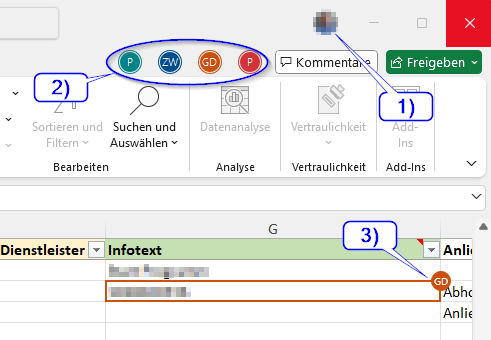
Du kannst sogar sehen, wer außer Dir (1) noch in der Liste ist (2)

Und siehst auch, welche Zelle gerade von Ihm bearbeitet wird (3)

Userbild
AW: Excel Datei automatisch schließen nach gewisser Zeit
15.12.2025 18:22:36
Ingo79
Oha..das muss ich mir ansehen wo das ist. Habe die Tabelle jetzt umgebaut und die steuerelemente raus gemacht. Um die Dateien nun zu bearbeiten müssen die Nutzer aber auswählen, Tabelle in Excel öffnen (vermutliche ist das was ihr meint im Desktop Modus) ... Das bedeutet aber dann es kann nur einer bearbeiten.
Der nächste bekommt einen Hinweis das die Datei gerade durch einen anderen bearbeitet wird. Er kann dann auswählen oder er eine Kopie offenen will und. Benachrichtigung erhält wenn der andere fertig ist mit der Bearbeitung..solange kann er auch nicht speichern. Erst danach können die Daten aktualisiert werden und er kann dann erst Speichern. Also parallel bearbeiten und speichern funktioniert nicht im Desktop Modus...im Browser Modus fällt ja aus wegen den Makros. Da ist eine Bearbeitung überhaupt nicht möglich. Aber soweit ich das sehe funktioniert der Rest. Denke werde noch das ein oder andere Projekt jetzt auf die ähnliche Weise anstoßen und sicherlich eure Hilfe brauchen. Ende nächster Monat ist dann der erste real Test. Da müssen die ersten nämlich die Tabellen befüllen. Dann bin ich mal gespannt ob das funktioniert.
Anzeige
AW: Excel Datei automatisch schließen nach gewisser Zeit
15.12.2025 18:43:28
UweD
Hast du das "Automatische speichern" oben links eingeschaltet?

AW: Excel Datei automatisch schließen nach gewisser Zeit
15.12.2025 19:09:42
Ingo79
Du meinst wenn ich die Datei öffne auf der Sharepoint Seite.Oben links die Diskette mit dem aktualisieren Symbol dran? Das muss dann ja jeder Nutzer drücken oder ?
AW: Excel Datei automatisch schließen nach gewisser Zeit
15.12.2025 19:23:32
UweD
Hallo nochmal

Nutzt ihr denn alle excel 365?

Anzeige
AW: Excel Datei automatisch schließen nach gewisser Zeit
15.12.2025 19:42:15
Ingo79
Nein Excel 2019 oder 2021
AW: Excel Datei automatisch schließen nach gewisser Zeit
16.12.2025 08:59:17
UweD
Ok. dann vergiss meinen Vorschlag.


Minimum Vorraussetzung:

- Excel 365
- .xlsx
- SharePoint / OneDrive
- AutoSave an
- Kein Schutz
- Bearbeitungsrechte


LG UweD
AW: Excel Datei automatisch schließen nach gewisser Zeit
15.12.2025 16:18:15
RPP63
Moin!
Bei einem mehrzeiligen If braucht jedes If ein End If
Mache drei Einzeiler daraus.
Private Sub Worksheet_BeforeDoubleClick(ByVal Target As Excel.Range, Cancel As Boolean)

With Target
If .Address = "$A$6" Then Tabelle1_einblenden
If .Address = "$A$7" Then Tabelle3_einblenden
If .Address = "$B$6" Then Tabelle5_einblenden
End With
Cancel = True
End Sub
Anzeige
AW: Excel Datei automatisch schließen nach gewisser Zeit
15.12.2025 16:21:06
Ingo79
Top. Danke.

ich hatte es jetzt gerade so gelöst.

Private Sub Worksheet_BeforeDoubleClick(ByVal Target As Excel.Range, Cancel As Boolean)
If Target.Address = "$A$6" Then
Tabelle1_einblenden
Cancel = True
End If
If Target.Address = "$A$7" Then
Tabelle2_einblenden
Cancel = True
End If
End Sub

aber ihre Version ist natürlich deutlich übersichtlicher !
Anzeige
noch übersichtlicher ist ...
15.12.2025 16:35:37
Uduuh
Hallo,
Private Sub Worksheet_BeforeDoubleClick(ByVal Target As Excel.Range, Cancel As Boolean)


Select Case Target.Address
Case "$A$6": Tabelle1_einblenden: Cancel = True
Case "$A$7": Tabelle2_einblenden: Cancel = True
End Select

End Sub

Gruß aus'm Pott
Udo
Anzeige

Forumthreads zu verwandten Themen

Anzeige