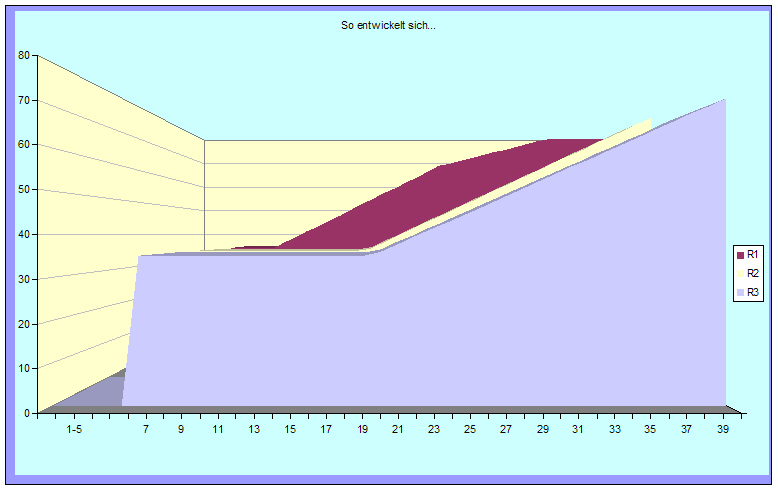
Alle Werte haben 0 Prozent bis zum 6. Jahr. Dann steigen die Prozente bis ca. 75%. Unterschiedlich dabei ist die Progression. Ich habe leider vergessen wie ich das hinbekomme. Über eine kurze Anleitung würde ich mich freuen. Danke!
| ||||||||||||||||||||||||||||||||||||||||||||||||||||||||||||||||||||||||||||||||||||||||||||||||||||||||||||||||||||||||||||||||||||||||||||||||||||||||||||||||||||||||||||||||||||||||||||||||||||||||||||||||||
| ||||||||||||

Um ein Diagramm in Excel zu erstellen, das drei verschiedene Parameter darstellt, folge diesen Schritten:
Daten vorbereiten: Erstelle eine Excel-Tabelle mit 3 Parametern. Deine Tabelle sollte Jahre in der ersten Spalte und die zugehörigen Prozentsätze in den nächsten drei Spalten enthalten. Zum Beispiel:
| Jahr | YP1 | YP2 | YP3 |
|---|---|---|---|
| 1 | 0% | 0% | 0% |
| 2 | 0% | 0% | 0% |
| ... | ... | ... | ... |
| 40 | 75% | 75% | 75% |
Bereich markieren: Markiere den Bereich von B1 bis D42 der Tabelle.
Diagramm einfügen: Gehe zu Einfügen > Diagramm > Fläche > Diagrammuntertyp wählen (z. B. 1/6) und klicke auf Weiter.
Achsen beschriften: Im Dialogfenster auf den Tab Reihe klicken und die Beschriftung der Rubrikachse (X) nachtragen (z.B. =Tabelle1!$A$3:$A$42).
Diagramm anpassen: Füge weitere Informationen hinzu, wenn nötig, und klicke auf Fertigstellen.
Reihenfolge ändern: Um die Reihenfolge der Flächen zu ändern, klicke mit der rechten Maustaste auf das Diagramm, wähle Datenreihe formatieren, und ändere die Reihenfolge im Übersichtsfenster.
Fehler 1: Diagramm zeigt nicht die erwarteten Daten.
Fehler 2: Flächen im Diagramm sind nicht sichtbar.
Fehler 3: Reihenfolge der Flächen ist nicht wie gewünscht.
Datenreihe formatieren, um die Reihenfolge der Flächen im Diagramm zu ändern.Es gibt auch andere Möglichkeiten, ein Diagramm mit 3 Werten zu erstellen:
3D-Diagramme: Verwende 3D-Säulen- oder Flächendiagramme für eine ansprechendere grafische Darstellung.
Tortendiagramm: Wenn du die Verteilung der Werte darstellen möchtest, könnte ein Tortendiagramm eine Option sein. Achte darauf, dass die Daten entsprechend gruppiert sind.
Pivot-Tabellen: Nutze Pivot-Tabellen, um komplexere Datenanalysen durchzuführen und anschließend ein Diagramm aus diesen Daten zu erstellen.
Hier sind einige Beispiele, wie du ein Diagramm mit 3 Parametern erstellen kannst:
Beispiel 1: Erstelle ein Flächendiagramm, das die Entwicklung von drei verschiedenen Verkaufszahlen über 40 Jahre darstellt. Nutze die Schritte aus der Schritt-für-Schritt-Anleitung.
Beispiel 2: Verwende die Excel-Tabelle, um ein Diagramm zu erstellen, das die unterschiedlichen Wachstumsraten von drei Produkten vergleicht.
Beispiel 3: Experimentiere mit einem Säulendiagramm, indem du die Breiten der Säulen veränderst, um eine flächenhafte Darstellung zu erzielen.
Diagrammformatierungen: Experimentiere mit den Formatierungsoptionen in Excel, um das Diagramm visuell ansprechender zu gestalten.
Datenreihe anpassen: Nutze die Überlappung-Option im Säulendiagramm, um eine flächenhafte Wirkung zu erzielen.
Verknüpfungen: Verlinke deine Diagramme in Präsentationen oder Berichten, um die grafische Darstellung deiner Excel-Tabelle zu verbessern.
1. Wie kann ich die Reihenfolge in einem Excel-Diagramm ändern?
Du kannst die Reihenfolge der Datenreihen ändern, indem du mit der rechten Maustaste auf das Diagramm klickst und Datenreihe formatieren auswählst.
2. Welche Diagrammtypen sind für 3 Parameter geeignet?
Geeignet sind Flächendiagramme und Säulendiagramme. Flächendiagramme bieten eine gute Möglichkeit, mehrere Werte gleichzeitig darzustellen.
3. Kann ich ein Diagramm aus einer bestehenden Excel-Tabelle erstellen?
Ja, du kannst ein Diagramm aus einer Excel-Tabelle erstellen, indem du die Daten markierst und die entsprechende Diagrammfunktion auswählst.